Media Servers
Pantau dan kelola NVR/Media Server untuk perekaman video, playback, dan investigasi rekaman.
Pengenalan
Fitur Media Servers pada Lenz Dashboard memungkinkan Anda mengelola server NVR (Network Video Recorder) yang berfungsi sebagai pusat perekaman video dari kamera-kamera yang terdaftar di sistem. Setiap Media Server menyimpan rekaman video secara berkelanjutan dan menyediakan akses playback untuk keperluan investigasi dan audit. Lenz mendukung dua jenis backend: Visionaire Media (nama lain untuk Liodra, Media Server yang dikembangkan oleh Nodeflux) dan NVR generik termasuk perangkat Hikvision.
Membuka menu Media Servers membawa Anda langsung ke halaman Manajemen Server — alamat /media-servers dialihkan ke /media-servers/servers.
Operator dapat menggunakan Media Servers untuk menelusuri rekaman historis dari suatu kamera, memutar ulang kejadian pada waktu tertentu, serta mengunduh klip video sebagai bukti. Bagi integrator, seluruh fungsionalitas tersedia melalui REST API yang mendukung mode Federation untuk deployment multi-instance, sehingga satu tampilan dapat menggabungkan rekaman dari beberapa node sekaligus.
Fitur Media Servers dikendalikan oleh feature flag MEDIA_SERVER_ENABLED. Jika menu Media Servers tidak muncul di sidebar, pastikan flag ini telah diaktifkan oleh administrator melalui halaman Preferences → Feature. Sub-fitur seperti Playback dan Daily Playback juga memiliki flag tersendiri yang bergantung pada flag induk ini.
Sub-halaman
Manajemen Server
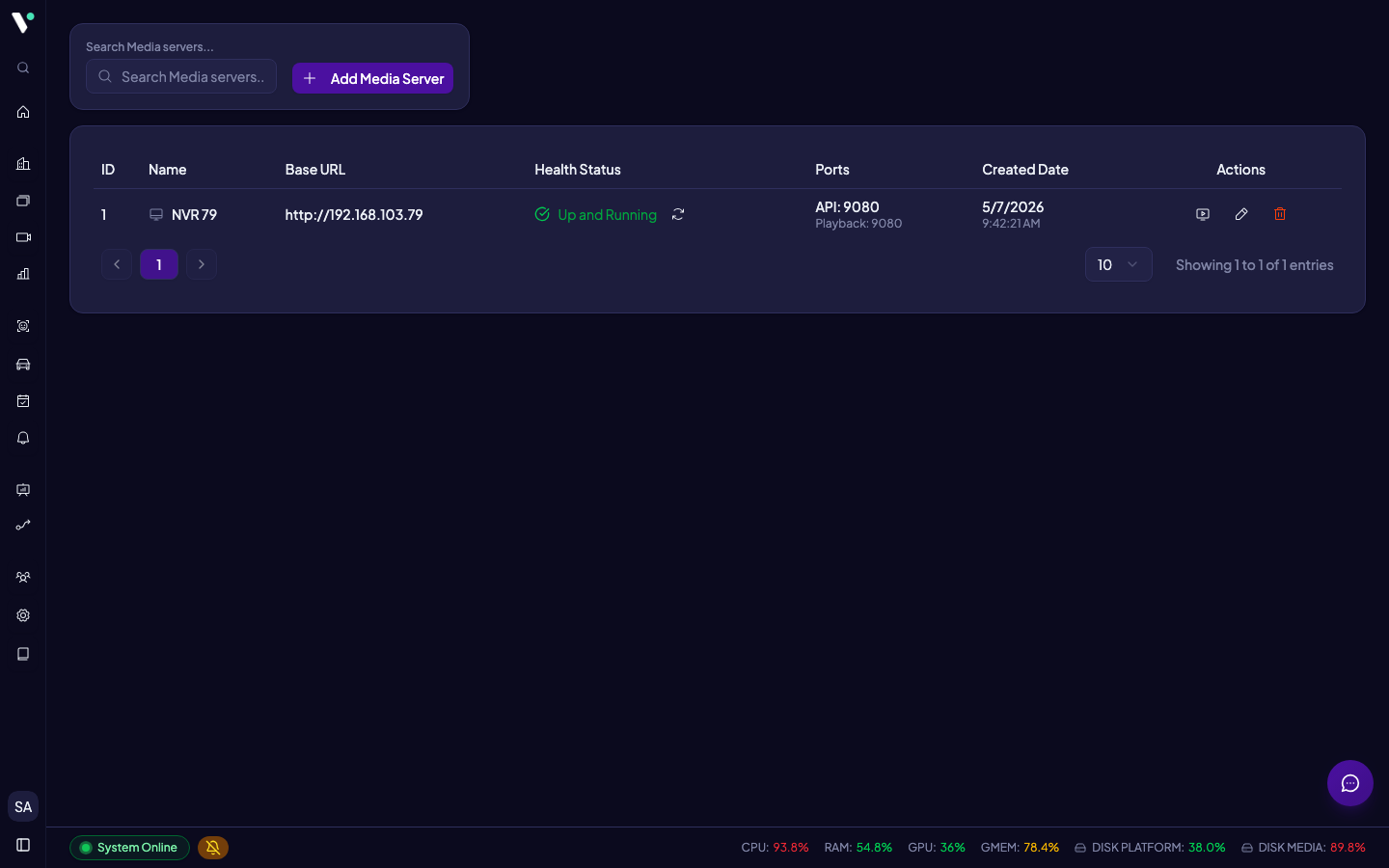
Tambah, edit, dan hapus server NVR. Kelola konfigurasi host, port API, port playback, serta tipe backend (Visionaire Media / Hikvision).
Recorded Streams
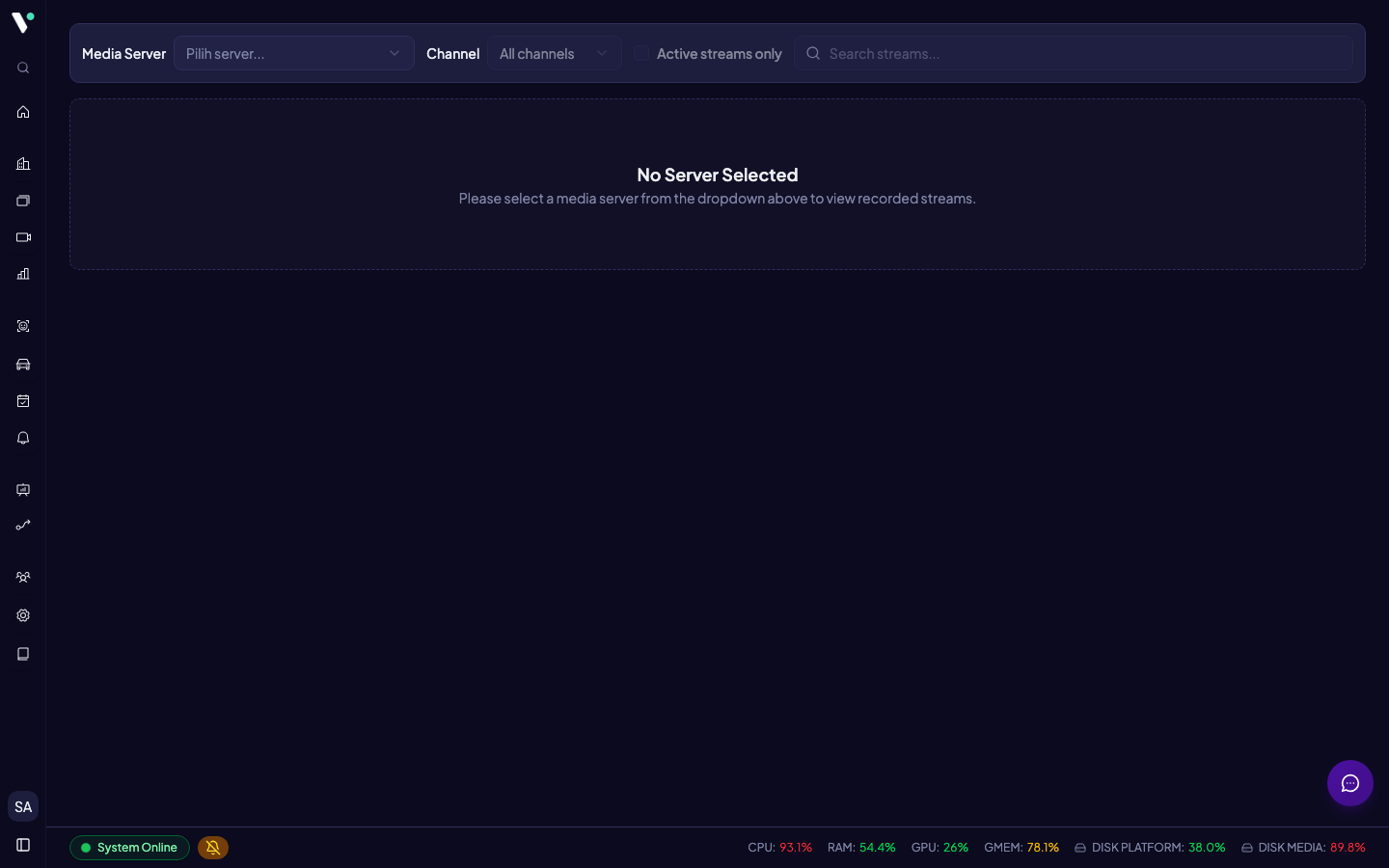
Telusuri daftar stream yang memiliki rekaman tersimpan di Media Server. Filter berdasarkan channel, status aktif, dan nama stream.
Playback
Putar ulang rekaman video dengan kontrol timeline, pilih segmen waktu, dan unduh klip rekaman.
Daily Playback
Tampilan harian dengan timeline 24 jam lengkap dengan event marker untuk navigasi rekaman yang efisien.
Halaman Manajemen Server menampilkan tabel seluruh server yang terdaftar beserta status kesehatan, tipe backend, serta port API dan playback masing-masing.
Cara Menggunakan
Pilih Server NVR
Buka halaman Recorded Streams dan gunakan dropdown Media Server di bagian atas untuk memilih server yang ingin Anda telusuri. Pastikan server sudah dikonfigurasi terlebih dahulu melalui halaman Manajemen Server. Jika belum ada server yang terdaftar, tabel tidak akan menampilkan data rekaman.
Pilih Stream yang Direkam
Setelah server dipilih, sistem akan memuat seluruh daftar stream yang memiliki rekaman. Gunakan filter Channel, Active streams only, dan kotak pencarian untuk menemukan stream yang Anda cari. Setiap baris tabel menampilkan status live, ketersediaan arsip rekaman, dan status recording.
Buka Daily Playback
Setiap baris tabel menyediakan dua ikon aksi:
- Ikon kalender membuka Pemutaran Rekaman Harian: satu garis waktu menerus dengan thumbnail pratinjau, pemilih tanggal, dan kontrol zoom. Ini cara utama membuka rekaman dari Recorded Streams.
- Ikon tong sampah menghapus rekaman tersebut setelah konfirmasi — tidak tersedia untuk server berbackend Hikvision.
Jika nama stream tampil sebagai link (hanya untuk stream yang cocok dengan Stream terdaftar di Lenz), mengkliknya membuka halaman detail Stream, bukan halaman playback.

Navigasi Timeline dan Unduh Klip
Pada Daily Playback, klik jam atau menit di timeline untuk memutar rekaman pada waktu tersebut. Untuk investigasi, aktifkan Clip Mode untuk menandai rentang waktu dan mengunduhnya sebagai satu file.
Untuk peninjauan per segmen (potongan rekaman berdurasi tetap, mis. 90 detik) dengan daftar segmen dan unduh per segmen, buka halaman Playback lewat URL langsung dengan parameter app dan name — halaman ini tidak punya tombol masuk dari Recorded Streams.

Fitur Utama
Multi-Server
Daftarkan dan kelola beberapa server NVR sekaligus dari satu dashboard. Setiap server dapat memiliki konfigurasi host, port, dan tipe backend yang berbeda.
Timeline Scrubbing
Navigasi rekaman secara intuitif menggunakan timeline interaktif. Klik atau seret penanda waktu untuk loncat ke momen tertentu dalam rekaman.
Daily View
Tampilan harian dengan timeline 24 jam memudahkan operator melihat ketersediaan rekaman sepanjang hari dan menemukan celah rekaman yang tidak terdokumentasi.
Event Markers
Penanda event pada timeline Daily Playback membantu operator menemukan momen penting secara cepat tanpa harus memutar rekaman dari awal.
Download Klip
Unduh segmen rekaman tertentu dalam format video untuk keperluan dokumentasi, pelaporan, atau penyerahan bukti.
Federation Support
Semua endpoint Media Server mendukung mode Federation, memungkinkan akses rekaman dari beberapa node Lenz sekaligus melalui satu antarmuka terpusat.
API Reference (Overview)
GET /api/nvr-servers
Mengambil daftar seluruh Media Server yang terdaftar (baik backend srs maupun hikvision). Endpoint ini menjadi sumber data untuk dropdown pemilihan server di halaman Recorded Streams, dan untuk tabel di halaman Manajemen Server.
curl "${API_URL}/api/nvr-servers" \
  -H "X-Api-Key: ${API_KEY}"
GET /api/nvrs
Mengambil detail NVR termasuk informasi channel dan konfigurasi recording untuk stream yang sudah terhubung ke Lenz.
curl "${API_URL}/api/nvrs" \
  -H "X-Api-Key: ${API_KEY}"
/api/visionaire-media/{nvrServerId}/...
Bukan satu endpoint, melainkan proxy ke API milik Media Server itu sendiri (mis. /recordings, /playbacks/{channel}/{path}, /recordings/{path}/daily, /recordings/{path}/hourly). Lenz meneruskan request ke nvrServerId yang dituju, jadi path dan parameternya mengikuti API Media Server (SRS atau Hikvision), bukan skema tetap milik Lenz.
curl "${API_URL}/api/visionaire-media/1/recordings" \
  -H "X-Api-Key: ${API_KEY}"
Detail endpoint lengkap untuk operasi spesifik — termasuk parameter filter, pagination, dan format respons — tersedia di sub-halaman terkait.
Tips & Troubleshooting
Selanjutnya
API Reference — Sites
Endpoint untuk mengelola Site (lokasi fisik), hierarki parent-child, penetapan stream, dan pembaruan batch.
Manajemen Server
Daftarkan, kelola, dan uji koneksi Media Server (NVR) — tambah server baru, edit konfigurasi host dan port, serta hapus server yang tidak lagi digunakan dari satu halaman terpusat.