Statistics: Face Recognition
Metrik, dimensi, dashboard Bawaan, dan komponen library untuk statistik pengenalan wajah (analitik FRA) pada Statistics Lenz.
Pengenalan
Bayangkan resepsionis yang mencatat setiap tamu: berapa orang lewat hari ini, berapa yang dikenal sebagai karyawan atau pelanggan terdaftar, berapa yang baru, dan seperti apa profil mereka. Statistik Face Recognition melakukan pencatatan itu secara otomatis dari event pengenalan wajah yang dihasilkan Visionaire, lalu menyajikannya sebagai angka kunci, tren, dan rincian atribut.
Pada Statistics, seluruh varian pengenalan wajah digabung dalam satu analitik dengan ID FRA (label Face Recognition). Data berasal dari agregat per jam dan per hari yang menghitung total deteksi serta sketsa wajah unik per stream, status, dan atribut demografis. Halaman ini merinci metrik dan dimensi yang tersedia, susunan dashboard Bawaan Face Recognition, komponen library yang dapat Anda tambahkan ke dashboard sendiri, dan contoh query API.
Filter Analitik pada dashboard memilih varian tipe event, bukan analitik registry. Untuk Face Recognition varian yang tercakup adalah NFV4-FRA, NFV4-FR, NFV4H-FR, NFV4H-WZMND-FR, NFV4H-MOBLE-FR, dan NFV4H-ISAPI-FR (lihat GET /api/statistics/analytic-variants?analytic=FRA). Tanpa filter, semua varian dijumlahkan.
Cara membaca metrik wajah unik: Total detections menjumlahkan setiap event, sedangkan Total unique faces, Known faces, dan Unknown faces menghitung wajah berbeda dengan sketsa HyperLogLog (aproksimasi) sehingga satu orang yang lewat sepuluh kali tetap terhitung satu. Karena itu angka unik tidak boleh dijumlahkan lintas bucket secara manual; Statistics menghitung ulang totalnya untuk seluruh rentang.
Cara Menggunakan
Membaca Dashboard Bawaan Face Recognition
Buka dashboard Bawaan
Di daftar Dashboard pada /statistics, buka kartu berlabel Bawaan bernama Face Recognition. Dashboard ini muncul bila lisensi deployment mencakup salah satu varian Face Recognition dan mendeklarasikan semua varian tersebut untuk Tampilkan di Detail Stream, sehingga otomatis tersedia di halaman detail setiap stream yang menjalankan pengenalan wajah.
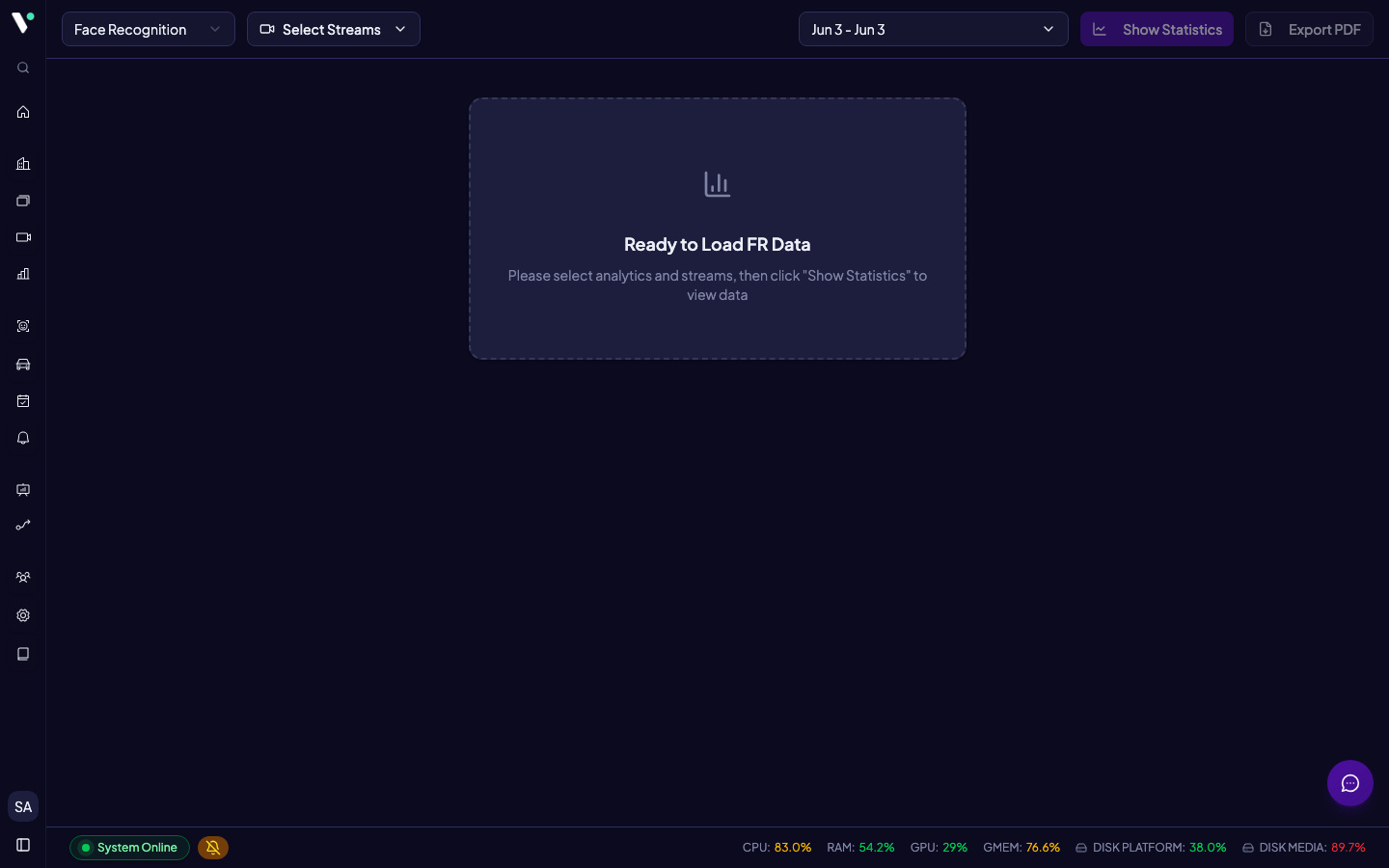
Baca baris angka kunci
Empat Scorecard di bagian atas: Total detections (seluruh event pengenalan), Known faces (wajah unik yang cocok dengan enrollment), Unknown faces (wajah unik yang tidak cocok), dan Unique faces (seluruh wajah unik). Perbedaan antara Total detections dan Unique faces menunjukkan seberapa sering orang yang sama muncul kembali.
Bandingkan status dan trennya
Donat Recognitions by status memecah Total detections menjadi KNOWN dan UNKNOWN; line chart Recognitions over time by status menggambar kedua seri per hari. Klik satu hari untuk melihat rincian per jam, lalu Kembali.
Telusuri atribut demografis
Kontainer Tab Detection by Attributes menyediakan satu tab per atribut: Gender, Age, Mask, Glasses, Head covering, dan Face expression. Setiap tab memuat donat Distribution dan grafik Over time untuk atribut itu.
Periksa distribusi stream dan jam tersibuk
Bagian Stream Distribution berisi donat By Stream dan tabel Stream details (Total detections, Known faces, Unknown faces per stream). Bagian Peak Time Analysis menampilkan heatmap Activity by hour yang menunjukkan hari dan jam dengan deteksi terbanyak.
Metrik & Dimensi
Metrik yang dapat dipilih pada bagian Metrik editor widget (analitik Face Recognition, tanpa Logika):
Prop
Type
Dimensi untuk Kelompokkan dan Filter (semua filter memakai operator in):
| Dimensi | Label | Tipe | Nilai |
|---|---|---|---|
stream_id | Stream | string | ID stream; ditampilkan dengan nama stream |
analytic_id | Analytic variant | enum | NFV4-FRA, NFV4-FR, NFV4H-FR, NFV4H-WZMND-FR, NFV4H-MOBLE-FR, NFV4H-ISAPI-FR |
status | Status | enum | KNOWN, UNKNOWN |
gender | Gender | enum | Female, Male |
age | Age | enum | Adult, Child, Elderly, Unknown |
mask | Mask | enum | Mask, No Mask |
glasses | Glasses | enum | Glasses, No Glasses |
head_covering | Head covering | enum | Hat, Hijab, None, Unknown |
face_expression | Face expression | string | Nilai bebas dari model (misalnya Happy, Neutral); dapat berisi string kosong |
Granularitas yang didukung: hour, day, week, month, quarter, year, atau kosong untuk satu total. Batas lebar rentang: 31 hari untuk hour, 365 hari untuk day, 730 hari untuk lainnya.
Komponen Library
Saat Tambah komponen dengan Analytic Face Recognition, panel menawarkan komponen berikut (nama mengikuti label di UI):
| Komponen | Visualisasi | Isi |
|---|---|---|
| Total detections, Total unique faces, Known faces, Unknown faces | Scorecard | Kartu angka besar untuk satu metrik |
| Tren harian | Line | Total detections per hari |
| Periode puncak | Heatmap | Total detections per jam per hari |
| Periode tersibuk / Periode tersepi | Bar | 10 hari dengan volume tertinggi atau terendah |
| Analisis pengenalan | Line | Total detections per hari dipecah per Status (dikenal vs tidak dikenal) |
| Distribusi Status, Distribusi Gender, Distribusi Age, Distribusi Mask, Distribusi Glasses, Distribusi Head covering, Distribusi Face expression | Diagram lingkaran | Proporsi Total detections per nilai atribut |
| Stream teratas | Bar | Peringkat stream dengan deteksi terbanyak |
| Distribusi stream | Diagram lingkaran | Proporsi deteksi per stream |
Template Dashboard ringkasan untuk Face Recognition merangkai KPI, tren harian, periode puncak, distribusi atribut, dan peringkat stream dalam satu susunan yang serupa dengan dashboard Bawaan.
Contoh Query API
Setiap widget memanggil POST /api/statistics/query. Contoh berikut menghasilkan data yang sama dengan widget Recognitions over time by status untuk satu stream selama tujuh hari:
{
  "analytic": "FRA",
  "metrics": ["total_detections"],
  "dimensions": ["status"],
  "granularity": "day",
  "time_range": { "start": "2026-09-12", "end": "2026-09-18" },
  "filters": {
    "stream_id": { "op": "in", "value": ["stream-lobby-01"] },
    "analytic_id": { "op": "in", "value": ["NFV4-FRA"] }
  },
  "viz_kind": "line"
}{
"ok": true,
"message": "query executed",
"data": {
"columns": [
{ "id": "bucket", "label": "Time", "type": "timestamp", "agg": "bucket" },
{ "id": "status", "label": "Status", "type": "string", "agg": "dimension" },
{ "id": "total_detections", "label": "Total detections", "type": "int", "agg": "additive" }
],
"rows": [
["2026-09-12T00:00:00+07:00", "KNOWN", 412],
["2026-09-12T00:00:00+07:00", "UNKNOWN", 96]
],
"meta": { "granularity": "day", "timezone": "Asia/Jakarta", "row_count": 14, "partial_bucket": "2026-09-18T00:00:00+07:00" }
}
}Untuk satu angka Known faces pada seluruh periode, kirim "metrics": ["known_faces"], "dimensions": [], dan "granularity": "". Endpoint legacy GET /api/statistics/fr dan GET /api/statistics/fra masih tersedia untuk integrasi lama; lihat API Reference.
Tips & Troubleshooting
Selanjutnya
API Reference: Statistics
Endpoint Statistics v2 untuk dashboard, widget, layout, skema analitik, query tabular, binding Detail Stream, dan ekspor PDF, plus endpoint agregat per analitik lama yang masih tersedia.
Statistics: People Analytics
Logika Counting, Dwelling, dan Density (kepadatan per-frame dan ambang crowding) untuk statistik orang (analitik MPA), atribut demografis termasuk MPA2, tiga dashboard Bawaan, komponen library, dan contoh query.