Video Management
Kelola video yang diunggah ke Media Server — pratinjau, restart device, hapus, dan kontrol streaming per video dari satu halaman terpusat.
Pengenalan
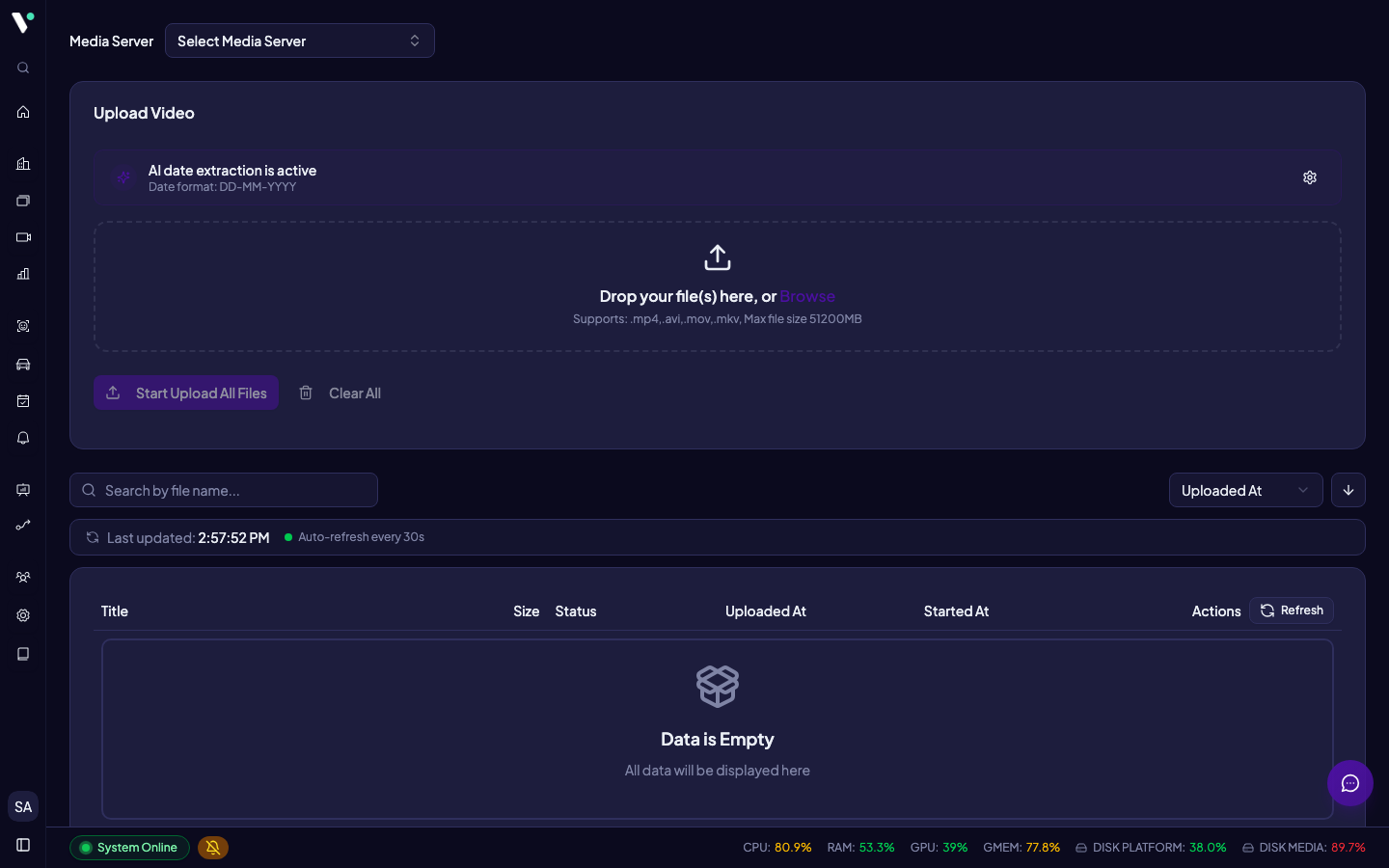
Halaman Video Management (/video-management) adalah antarmuka untuk mengelola video yang telah diunggah ke Media Server (Liodra). Di sini Anda dapat mengunggah rekaman, melihat daftar video, memantau status streaming setiap file, melakukan restart atau stop device yang menayangkan video, serta menghapus video yang tidak lagi dibutuhkan.
Perbedaan dengan halaman Streams: Halaman Streams (/streams) digunakan untuk mengelola stream kamera CCTV langsung (RTSP/RTMP) beserta assignment analitik AI secara bulk — enable, disable, atau hapus banyak stream sekaligus. Halaman Video Management khusus untuk mengelola file video yang diunggah ke Media Server: file rekaman, video uji coba, atau footage historis yang diputar ulang sebagai stream oleh Liodra.
Halaman ini dilindungi RBAC dengan resource video_management. Jika menu tidak muncul, hubungi administrator sistem untuk meminta akses.
Cara Menggunakan
Mengunggah Video
Pilih Media Server
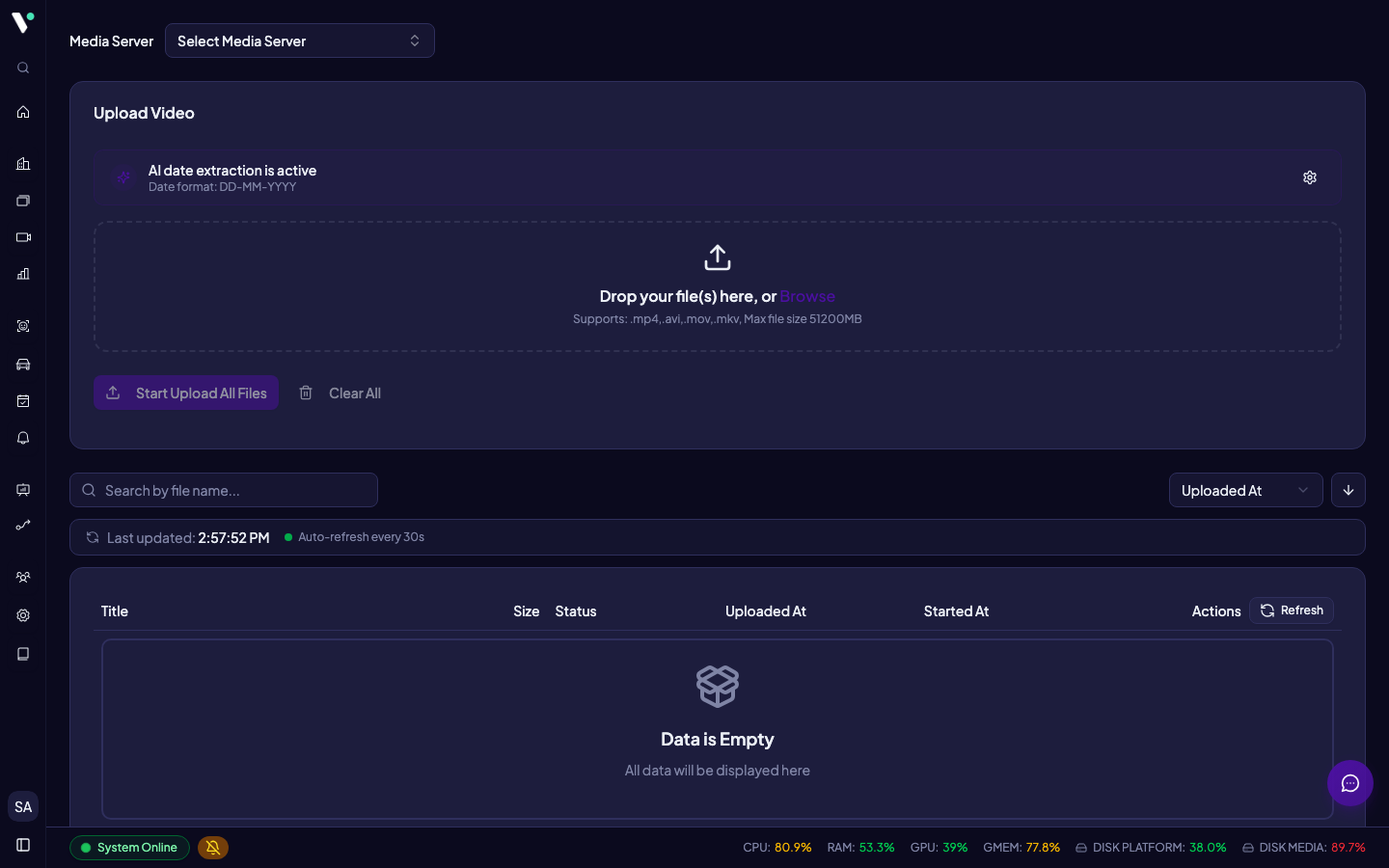
Di bagian atas halaman, pilih Media Server yang menjadi tujuan upload melalui dropdown Media Server. Sistem mengingat pilihan terakhir Anda, sehingga Anda tidak perlu memilih ulang setiap kali membuka halaman.
Seret atau pilih file video
Di area unggah, seret file video ke zona drop atau klik Pilih File untuk membuka dialog pemilihan. Format yang didukung: MP4, AVI, MOV, dan MKV, dengan ukuran maksimum 50 GB per file.
Jika file dengan nama yang sama sudah ada di server, sistem menampilkan dialog konfirmasi duplikat dengan tiga pilihan penanganan: Timpa (replace), Ubah Nama (rename), atau Lewati (skip).
Atur waktu rekaman
Sistem otomatis mencoba membaca Waktu Mulai rekaman dari metadata file video (tanggal rekam, tanggal file dibuat, tanggal encode, dst.), dengan tanggal modifikasi file sebagai cadangan terakhir.
Jika administrator sudah mengonfigurasi Gemini API Key (lewat ikon Konfigurasi di area unggah), setelah upload selesai sistem otomatis menganalisis frame pertama video untuk mendeteksi timestamp yang tercetak pada gambar — misalnya overlay tanggal/jam pada rekaman CCTV — dan memperbarui Waktu Mulai secara otomatis.
Anda juga dapat mengatur waktu ini secara Manual sebelum unggah dimulai.
Mulai unggah
Klik Mulai Unggah (satu file) atau Mulai Unggah Semua File (beberapa file). Video dikirim dalam potongan-potongan kecil (chunk) — jika koneksi terputus di tengah jalan, unggah dapat dilanjutkan tanpa mengirim ulang dari awal.
Jangan berpindah halaman atau menutup jendela browser selama proses unggah berlangsung.
Mengelola Video yang Sudah Diunggah
Setelah video diunggah, video akan muncul di tabel di bawah area unggah. Tabel mendukung pencarian berdasarkan nama file, pengurutan berdasarkan kolom, dan paginasi.
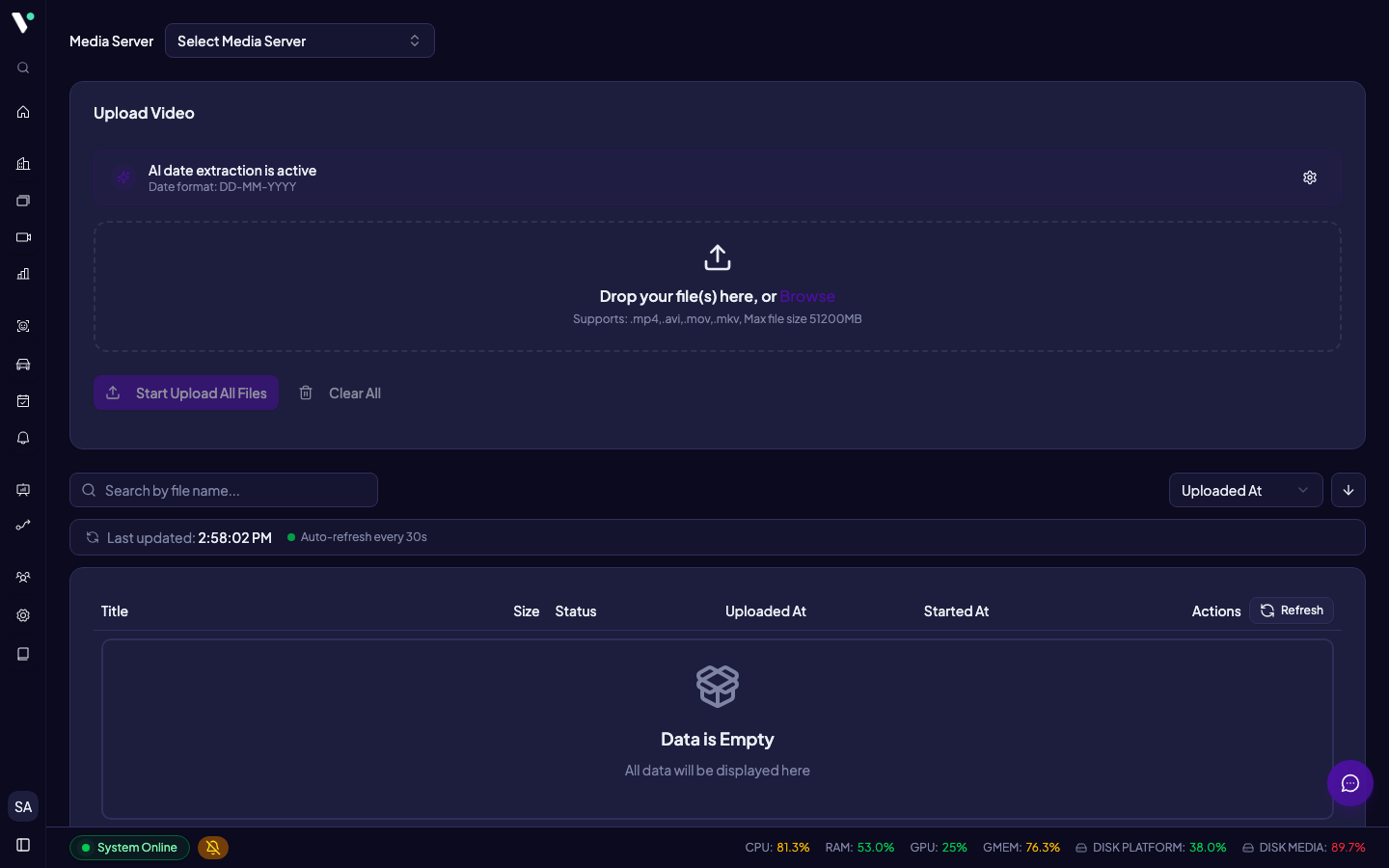
Tabel di-refresh otomatis setiap 30 detik untuk memantau status streaming.
Setiap video yang diunggah berjalan sebagai device tersendiri di Media Server. Kolom Aksi menampilkan tombol Pratinjau, tombol Stop/Restart (satu tombol yang berubah fungsi mengikuti status), dan Hapus.
Restart Device
Temukan video yang bermasalah
Gunakan kolom pencarian atau urutkan tabel berdasarkan kolom Status untuk menemukan video berstatus stopped yang seharusnya masih aktif.
Klik tombol hijau (Restart)
Pada baris video, klik tombol berikon Play berwarna hijau. Tombol ini hanya aktif jika device video tersebut sedang stopped atau error.
Verifikasi status
Setelah beberapa detik, tabel akan diperbarui secara otomatis. Status video yang berhasil dijalankan kembali berubah menjadi streaming.
Stop Device
Klik tombol berikon Stop berwarna merah pada baris video yang sedang aktif. Sistem menampilkan dialog konfirmasi karena menghentikan device akan mengganggu semua stream yang bergantung padanya. Konfirmasi dengan klik Saya mengerti, lanjutkan.
Hapus Video
Klik ikon Hapus pada baris video yang ingin dihapus. Sistem akan menampilkan dialog konfirmasi. Setelah dikonfirmasi, video akan dihapus dari Media Server secara permanen — tindakan ini tidak dapat dibatalkan.
Pratinjau Video
Klik ikon Pratinjau untuk membuka dialog pratinjau video.

Dialog berisi dua tab:
- Informasi File — nama file, ukuran, status, waktu unggah, Waktu Mulai beserta sumber datanya, dan lokasi file di server.
- Informasi Device — nama device, skema (
file/rtsp/rtmp), URL device, status, uptime, serta tombol Resume/Stop yang sama dengan yang ada di tabel.
Panel pemutar di bagian atas dialog hanya menampilkan gambar saat video sedang berjalan sebagai stream (streaming); selama statusnya uploaded atau stopped, panel menampilkan pesan bahwa stream belum tersedia.
Fitur Utama
Chunked Upload dengan Resume
Video diunggah dalam potongan (chunk) sehingga unggah yang terputus dapat dilanjutkan tanpa memulai dari awal. Cocok untuk file berukuran besar di jaringan tidak stabil.
Ekstraksi Waktu Rekaman Otomatis
Sistem membaca waktu rekaman dari metadata video secara otomatis. Ekstraksi tambahan berbasis AI (Gemini) tersedia bila dikonfigurasi administrator.
Kontrol Streaming per Video
Setiap video yang diunggah dijalankan sebagai device oleh Media Server. Anda dapat me-restart atau menghentikan proses streaming tanpa mempengaruhi video lain.
Manajemen Duplikat
Saat mengunggah file dengan nama yang sama, sistem mendeteksi duplikat dan meminta konfirmasi: timpa file lama, ubah nama file baru, atau lewati file duplikat.
Pratinjau Video di Browser
Lihat pratinjau video langsung di browser beserta detail file dan device tanpa perlu aplikasi pemutar tambahan.
Paginasi dan Pengurutan Server-side
Tabel mendukung pengurutan berdasarkan nama file, ukuran, durasi, waktu mulai, dan waktu unggah, serta paginasi yang diproses di sisi server untuk performa optimal.
Tips & Troubleshooting
Selanjutnya
Streams
Kelola stream kamera CCTV langsung (RTSP/RTMP): tambah, edit, enable/disable, dan hapus stream beserta assignment analitik AI.
Assignment
Assign analitik AI ke stream tertentu, atur ROI dan konfigurasi Pipeline untuk setiap kamera.
Media Servers
Daftarkan dan kelola Media Server (NVR) yang digunakan untuk menyimpan rekaman dan menayangkan video.
API Reference — Streams
Endpoint untuk mengelola Stream (CCTV/RTSP/RTMP), statistik, Site assignment, dan status node Visionaire.
API Reference — Video Management
Endpoint untuk mengelola video yang diunggah ke Media Server — upload chunked, kontrol streaming, operasi CRUD, dan ekstraksi timestamp berbasis AI.