Sites
Kelola lokasi fisik dan area sebagai kelompok logis untuk stream — mendukung hierarki parent-child seperti gedung, lantai, dan ruangan.
Pengenalan
Bayangkan Sites seperti folder untuk kamera Anda — tetapi folder yang mencerminkan tata letak nyata gedung Anda. Sama seperti Anda menyusun dokumen ke dalam folder "Lantai 1 → Ruang Rapat A", Sites memungkinkan Anda menyusun kamera ke dalam struktur yang mencerminkan lokasi fisik mereka yang sesungguhnya. Supervisor yang bertugas di lantai tertentu dapat langsung membuka tampilan lantai tersebut dan melihat semua kamera yang relevan — tanpa perlu mencari satu per satu.
Sites adalah unit pengelompokan logis yang merepresentasikan lokasi atau area fisik di dunia nyata — mulai dari gedung, lantai, hingga ruangan tertentu. Dengan Sites, operator dapat mengorganisasi stream kamera berdasarkan lokasi sehingga pemantauan menjadi lebih terstruktur dan mudah dinavigasi.
Setiap Site dapat memiliki parent site, membentuk hierarki yang mencerminkan struktur fisik lokasi Anda. Sistem mendukung hingga tiga level kedalaman: top-level (misalnya gedung), child (misalnya lantai), dan grandchild (misalnya ruangan). Stream kemudian ditetapkan ke site spesifik — terutama ke node daun (leaf) pada hierarki — agar dapat ditampilkan dan difilter secara terkelompok.
Hierarki Sites bersifat fleksibel. Anda dapat membuat site datar tanpa parent, atau membangun pohon lokasi bertingkat sesuai kebutuhan organisasi Anda.
Bagi integrator, semua operasi Sites tersedia melalui REST API. Endpoint Sites mendukung Federation Mode untuk deployment multi-instance, pembaruan batch, penetapan stream, serta pengurutan stream per site. Site diidentifikasi secara unik oleh id (integer) yang bersifat permanen setelah site dibuat.
Mengapa Menggunakan Sites?
Berikut manfaat nyata yang dirasakan operator dan supervisor sehari-hari:
- Filter lebih cepat di halaman Streams. Daripada menggulir ratusan kamera, pilih site tertentu dan lihat hanya kamera yang relevan di area tersebut.
- Pemantauan berbasis lokasi. Buka
/streams/siteuntuk melihat semua kamera di suatu area sekaligus — termasuk kamera dari sub-area di bawahnya yang otomatis rolled up ke tampilan parent. - Serah terima shift yang lebih mudah. Supervisor yang baru masuk langsung tahu kamera mana yang termasuk dalam area tanggung jawabnya, tanpa perlu diberitahu satu per satu.
- Routing notifikasi yang lebih tepat. Alert dapat difilter berdasarkan site, sehingga insiden di Lantai 2 hanya diteruskan ke pengawas yang bertanggung jawab di lantai tersebut.
Rencanakan Hierarki Anda
Sebelum mulai membuat Sites, luangkan waktu sejenak untuk merencanakan struktur yang paling sesuai dengan kondisi nyata lokasi Anda. Berikut tiga pola yang umum digunakan:
Satu gedung kecil (1 level — flat).
Jika Anda hanya memiliki 5–10 kamera dalam satu gedung, hierarki bertingkat justru menambah kompleksitas tanpa manfaat nyata. Buat satu site per area fungsional secara langsung: Parkir, Lobby, Gudang.
Gedung perkantoran multi-lantai (2 level).
Struktur Gedung → Lantai sudah cukup untuk sebagian besar kantor. Misalnya: Gedung Utama → Lantai 1, Lantai 2, Lantai 3. Stream ditetapkan langsung ke site lantai.
Kampus atau properti majemuk (3 level).
Untuk kompleks dengan beberapa gedung, gunakan tiga level penuh: Properti → Gedung → Area. Misalnya: Kampus Selatan → Gedung R&D → Lab 01, Lab 02.
Sistem membatasi kedalaman hierarki hingga 3 level (top-level, child, grandchild). Anda tidak dapat membuat level keempat. Rencanakan hierarki Anda dari awal agar tidak perlu restrukturisasi besar-besaran kemudian.
Jika Anda merasa butuh level keempat, coba gunakan konvensi penamaan yang lebih deskriptif di level yang ada — misalnya "Lantai 02 — Sayap Utara" daripada membuat level baru untuk sayap.
Cara Menggunakan
Melihat Daftar Site
Buka halaman Sites untuk melihat seluruh hierarki lokasi Anda dalam sekali pandang.
Buka halaman Sites
Navigasikan ke /sites dari sidebar. Tampilan utama terbagi dua: Tree View hierarki site di kiri, dan panel Streams di kanan yang terisi setelah Anda memilih salah satu site. Seluruh pohon tampil terbuka; kedalaman sebuah site terbaca dari seberapa jauh barisnya menjorok ke kanan.
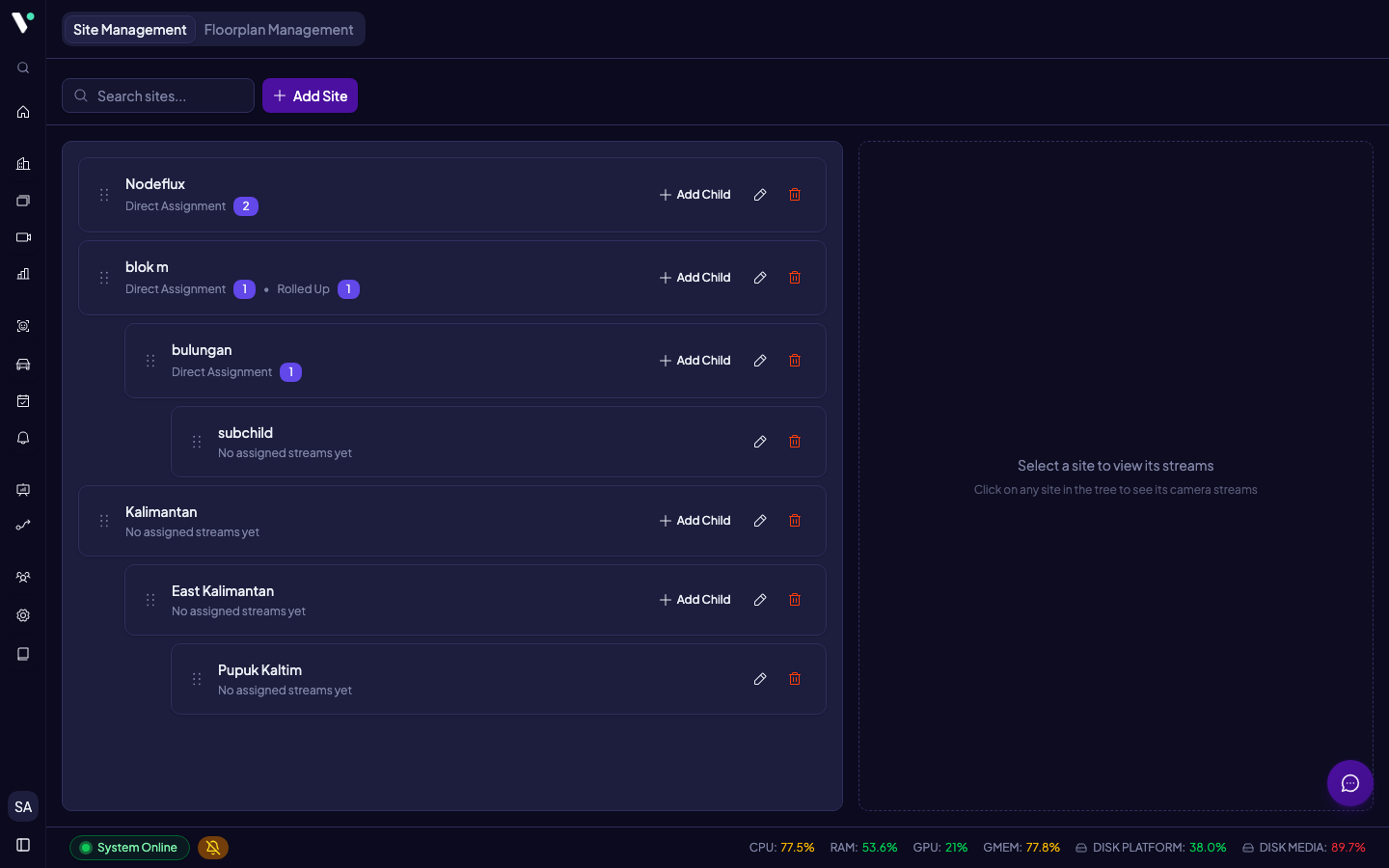
Gunakan pencarian untuk menemukan site tertentu
Ketik nama site di kotak pencarian yang tersedia di bagian atas daftar. Hasil pencarian akan menyaring tree secara real-time sesuai nama yang diketik. Hasil yang cocok tetap ditampilkan bersama konteks parent-nya agar hierarki tetap terbaca.

Baca informasi site
Setiap baris menampilkan nama site dan, di bawahnya, jumlah stream yang terhubung: Direct Assignment (stream yang ditetapkan langsung ke site ini) dan Rolled Up (stream milik site turunannya). Site yang belum punya kamera menampilkan Belum ada streams yang terhubung.
Di sisi kanan baris ada tombol aksi: Tambah Child, Edit site (ikon pensil), dan Hapus (ikon tong sampah). Pegangan titik-titik di kiri dipakai untuk menggeser site ke posisi atau parent lain.
Hierarki site dibatasi tiga tingkat. Tombol Tambah Child karena itu hanya muncul pada site tingkat pertama dan kedua; site di tingkat ketiga hanya punya tombol Edit dan Hapus. Rancang penamaan Anda dengan batas ini, misalnya Gedung → Lantai → Ruangan.
Menambah Site Baru
Gunakan ini untuk mendaftarkan area atau lokasi baru ke dalam sistem — misalnya saat membuat struktur awal sebelum kamera dipasang.
Klik tombol Tambah Situs
Tombol ini tersedia di toolbar kanan atas halaman /sites. Site yang dibuat lewat tombol ini selalu menjadi top-level site. Untuk membuat sub-site di bawah site tertentu, gunakan tombol Tambah Child pada baris site tersebut (lihat Menambah Child Site).

Isi nama site
Dialog hanya meminta satu field:
- Nama Site — nama deskriptif untuk site (wajib, minimal 2 karakter). Contoh:
Gedung A,Lantai 3,Ruang Server. Jika nama sudah digunakan di level (parent) yang sama, sistem akan menampilkan pesan validasi.
Pada Federation Mode, site baru dibuat di instance yang sedang dipilih pada filter Instance di toolbar halaman /sites — dialog hanya menampilkannya sebagai info, bukan sebagai pilihan yang bisa diubah di dalam form. Instance tidak dapat diubah setelah site disimpan.
Klik Buat Site
Sistem akan menyimpan site baru sebagai top-level site dan langsung menampilkannya di tree view.
Nama site harus unik di dalam level yang sama. Dua site dengan nama yang sama diperbolehkan selama memiliki parent yang berbeda — misalnya dua site bernama "Lantai 1" di bawah gedung yang berbeda.
Mengedit Site
Gunakan ini untuk mengganti nama site. Dialog Edit hanya mengubah nama — untuk memindahkan site ke parent lain, gunakan drag-and-drop pada tree view (lihat Operasi Batch dan Pengurutan).
Temukan site yang ingin diedit
Di tree view, cari site menggunakan kotak pencarian atau navigasi manual pada pohon hierarki.
Klik ikon Edit pada baris site
Dialog edit akan muncul dengan nama site saat ini yang sudah terisi.
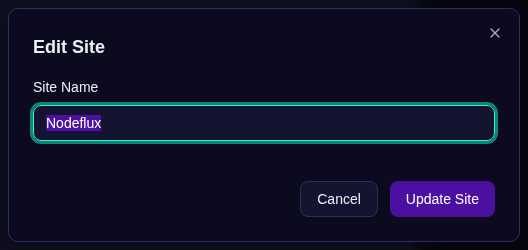
Ubah Nama Site
Dialog Edit Site hanya berisi field Nama Site. Posisi site dalam hierarki (parent-nya) tidak berubah dari sini.
Klik Perbarui Site
Perubahan akan diterapkan dan tree view akan diperbarui secara otomatis.
Mengganti nama site tidak memengaruhi stream yang sudah ditetapkan ke site tersebut — stream tetap terhubung berdasarkan id site yang tidak berubah.
Menambah Child Site
Gunakan ini saat memperluas deployment — misalnya setelah sayap baru gedung selesai dibangun dan kamera baru akan dipasang di sana.
Untuk membuat sub-site langsung di bawah site tertentu, klik tombol Tambah Child pada baris site yang diinginkan di tree view. Form yang muncul akan otomatis menetapkan site tersebut sebagai parent — Anda hanya perlu mengisi nama child site yang baru.

Menghapus Site
Dampak penghapusan yang perlu dipahami: Saat sebuah site dihapus, child langsung (satu level di bawahnya) akan dipindahkan ke level root — bukan ikut terhapus. Grandchild dan seterusnya ikut naik bersama child yang dipindahkan tersebut. Stream yang ditetapkan ke site yang dihapus akan dilepaskan dari site tersebut (assignment dihapus).
Sebagai ilustrasi, jika Anda menghapus site Lantai 1 dari struktur di bawah ini:
Hasilnya setelah penghapusan:
Lobby Depan dan Ruang Resepsi kini menjadi top-level site, tidak lagi di bawah Gedung Utama.
Klik ikon Hapus pada baris site
Dialog konfirmasi akan muncul, menampilkan ringkasan dampak penghapusan: daftar child site yang akan dipromosikan ke root dan jumlah stream aktif yang akan dilepaskan.

Baca peringatan dengan seksama
Pastikan Anda memahami seluruh dampak sebelum melanjutkan, terutama jika site memiliki child site dan stream aktif.
Klik Hapus Site untuk mengonfirmasi
Penghapusan bersifat permanen dan tidak dapat dibatalkan.
Hierarki Site
Sites mendukung struktur pohon (tree) yang merepresentasikan lokasi fisik secara bertingkat. Berikut contoh struktur hierarki tipikal untuk sebuah kompleks perkantoran:
Pada struktur di atas:
- Gedung Utama dan Gedung Annex adalah top-level site (tanpa parent).
- Lantai 1, Lantai 2, Lantai 3 adalah child site di bawah Gedung Utama.
- Lobby Depan, Ruang Rapat A, dst. adalah grandchild site (level terdalam).
- Stream kamera biasanya ditetapkan ke grandchild site — lokasi paling spesifik.
Stream Rolled Up per Site
Saat operator membuka tampilan /streams/site dan memilih sebuah site, semua stream dari sub-site di bawahnya ditampilkan secara otomatis — tidak hanya stream yang langsung ditetapkan ke site tersebut.
Contoh: Gedung dengan dua lantai, kamera hanya ditetapkan ke site ruangan (level grandchild):
Ketika operator membuka Lantai 1 di /streams/site, mereka melihat 3 kamera (Lobby + Resepsi) meskipun tidak ada kamera yang ditetapkan langsung ke site "Lantai 1". Ketika membuka Gedung Utama, mereka melihat 6 kamera dari semua ruangan di bawahnya.
Angka yang sama terbaca langsung di halaman /sites: setiap baris menampilkan Direct Assignment dan Rolled Up, dan memilih satu site membuka panel Streams di "<nama site>" di sebelah kanan berisi daftar kamera yang tercakup.
Ini memungkinkan supervisor memantau seluruh area tanggung jawabnya dengan membuka satu site, tanpa perlu membuka setiap ruangan satu per satu.
Panel Streams ini juga tempat tercepat untuk menetapkan atau melepas stream: klik Add Stream, cari nama kamera, lalu klik hasilnya untuk menambahkannya ke site yang sedang dipilih. Klik ikon X pada baris stream untuk melepasnya dari site tersebut.
Operasi Batch dan Pengurutan
Pembaruan Batch
Berguna saat Anda perlu melakukan reorganisasi skala besar — misalnya setelah gedung berganti nama atau struktur organisasi berubah dan Anda perlu memindahkan puluhan site ke parent yang berbeda sekaligus.
Melalui endpoint PATCH /api/sites/batch, Anda dapat memperbarui nama, parent, dan urutan beberapa site dalam satu request. Di UI, urutan hierarki juga dapat diubah melalui drag-and-drop pada tree view — perubahan posisi otomatis disimpan ke server setelah drag selesai.
Pengurutan Stream dalam Site
Berguna saat operator ingin kamera yang paling sering diawasi muncul di bagian atas grid monitoring. Atur urutan tampilan stream dalam setiap site melalui tampilan Atur Urutan di panel stream, atau langsung via endpoint PUT /api/sites/:id/streams/order.
Federation Mode
Jika organisasi Anda menjalankan Lenz di beberapa lokasi atau data center yang terpisah, setiap lokasi menjalankan instance-nya sendiri dengan Sites masing-masing. Federation Mode memungkinkan Anda melihat Sites dari seluruh instance dalam satu tampilan terpadu.
Pada mode Federation:
- Setiap site memiliki field
instanceyang menunjukkan dari instance mana site tersebut berasal. - Endpoint
GET /api/sitesmenerima parameteris_aggregated=trueuntuk mengambil site dari seluruh instance sekaligus, atauinstance=<id>untuk membatasi ke instance tertentu. - Instance pada site bersifat permanen setelah site dibuat — tidak dapat dipindahkan antar instance.
Fitur Utama
Tree View Hierarki
Tampilan pohon interaktif yang mencerminkan struktur fisik lokasi Anda. Expand dan collapse node untuk navigasi yang efisien, bahkan pada deployment dengan ratusan site.
Parent-Child Site
Bangun hierarki lokasi bertingkat (gedung → lantai → ruangan) untuk mengorganisasi stream secara terstruktur sesuai layout fisik.
Pembaruan Batch
Perbarui nama, parent, dan urutan beberapa site sekaligus melalui endpoint PATCH /api/sites/batch — ideal untuk reorganisasi skala besar.
Pengurutan Stream
Atur urutan tampilan stream dalam setiap site via drag-and-drop di UI atau endpoint PUT /api/sites/:id/streams/order untuk kontrol lebih presisi.
Stream Rolled Up
Stream yang ditetapkan ke child site otomatis ditampilkan pada parent site — operator dapat memantau seluruh area hanya dengan membuka site level atas.
Federation Support
Dalam deployment multi-instance, site dari seluruh instance dapat dikelola dan ditampilkan secara agregat melalui parameter instance dan is_aggregated.
Tips & Troubleshooting
Selanjutnya
Statistics: License Plate Recognition
Metrik volume pelat, status dikenal, jenis kendaraan, arah, dan skor confidence (analitik LPR), dashboard Bawaan License Plate Recognition, komponen library, dan contoh query.
API Reference — Sites
Endpoint untuk mengelola Site (lokasi fisik), hierarki parent-child, penetapan stream, dan pembaruan batch.