Tracking
Telusuri riwayat pergerakan satu wajah atau satu plat nomor lintas kamera dari Face Search dan Plate Search, lengkap dengan timeline kunjungan, rute di peta dan denah, thumbnail deteksi, serta playback rekaman.
Pengenalan
Bayangkan seorang petugas yang harus mencari tahu ke mana saja seseorang pergi di dalam sebuah gedung dengan 40 kamera. Tanpa alat bantu, ia harus membuka rekaman kamera satu per satu dan mencocokkan wajah secara manual. Tracking membalik cara kerja itu: Anda cukup menunjuk siapa (satu wajah) atau kendaraan apa (satu plat nomor), lalu sistem mengumpulkan semua deteksi orang atau kendaraan tersebut dari seluruh kamera dan menyusunnya menjadi satu cerita pergerakan yang utuh.
Tracking bukan halaman tersendiri di Lenz. Ia adalah tampilan hasil di dalam Face Search (/face-search) dan Plate Search (/plate-search): begitu Anda memilih satu wajah atau satu plat, halaman berubah menjadi tampilan pelacakan yang menampilkan ikhtisar (lokasi pertama, terakhir, dan paling sering terlihat), Pergerakan dalam bentuk timeline kunjungan atau ringkasan per lokasi, kartu Deteksi beserta skor kepercayaan, serta peta atau denah bangunan yang menggambarkan rute perpindahannya. Setiap deteksi dapat diputar ulang dari rekaman NVR bila kamera tersebut merekam.
Berbeda dengan halaman Events yang menampilkan semua kejadian dari semua kamera, Tracking berfokus pada satu subjek dalam satu rentang waktu (maksimal 7 hari per tampilan). Halaman Events tetap menjadi pintu masuk yang penting: dari tabel event maupun panel detail event, tombol Cari membawa Anda langsung ke tampilan pelacakan subjek yang bersangkutan.
| Kebutuhan | Fitur yang tepat |
|---|---|
| Memantau semua deteksi dari seluruh kamera secara langsung | Events |
| Menelusuri ke mana seseorang bergerak selama beberapa hari terakhir | Face Search (tampilan pelacakan) |
| Menelusuri di gerbang dan kamera mana saja sebuah kendaraan terdeteksi | Plate Search (tampilan pelacakan) |
| Mengidentifikasi siapa seseorang dari sebuah foto | Face Search, tab Tidak Terdaftar atau Semua Sumber |
| Melihat riwayat pencarian yang pernah dijalankan operator | Face Searching Logs / Plate Searching Logs |
Benang merah yang menghubungkan deteksi lintas kamera adalah Face ID (face_id) untuk wajah dan nomor plat (plate_number) untuk kendaraan. Analitik Face Recognition memberi face_id yang sama pada wajah yang sama meski terdeteksi oleh kamera berbeda, dan LPR menyimpan hasil pembacaan plat pada setiap event. Tracking bekerja dengan mencari semua event yang membawa identitas tersebut: GET /api/events/face-related?face_id=... untuk wajah dan GET /api/events/plate-related?plate_number=... untuk plat. Anda tidak perlu mengetahui nilai ini secara manual; klik pada kartu wajah, kartu plat, atau tombol Cari di halaman Events yang menyalurkannya ke URL sebagai ?id=....
Akses dikendalikan oleh RBAC dan feature flag. Tampilan pelacakan wajah memerlukan izin pada resource face_tracking dan menu Face Investigation yang diaktifkan di Preferensi → Fitur; tampilan pelacakan plat memerlukan izin plate_tracking dan menu Plate Investigation. Jika menu tidak muncul di sidebar atau halaman dialihkan, hubungi administrator.
Cara Menggunakan
Melacak Pergerakan Wajah
Gunakan alur ini ketika Anda sudah tahu siapa yang dicari (orang yang terdaftar di Face Enrollment) atau ketika Anda memegang sebuah foto dan ingin tahu ke mana orang itu pergi.
Buka Face Search dan pilih subjek
Di sidebar, buka Face Investigation → Face Search atau akses /face-search langsung. Halaman awal berjudul Pencarian Wajah memiliki tiga tab (tanda 1 pada gambar) yang menentukan dari mana subjek diambil:
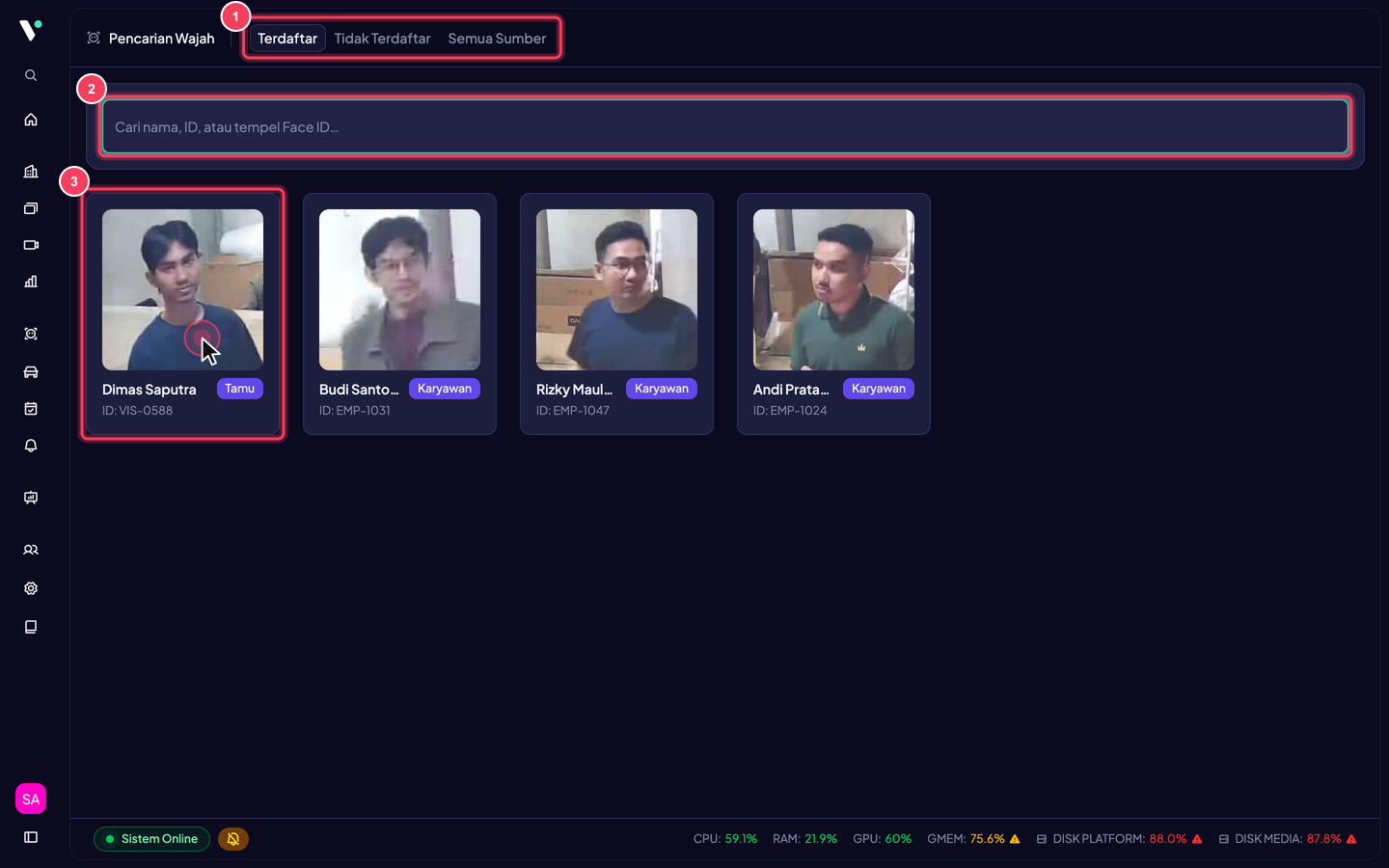
- Terdaftar, Tidak Terdaftar, Semua Sumber: tab aktif tercermin di URL sebagai
?tab=unregisteredatau?tab=all(tab Terdaftar adalah default tanpa parameter). - Kolom pencarian Cari nama, ID, atau tempel Face ID…: pada tab Terdaftar, ketik nama atau ID identitas untuk menyaring daftar wajah terdaftar. Jika Anda menempelkan sebuah Face ID utuh (lebih dari 20 karakter) dan menekan Enter, tampilan pelacakan langsung terbuka tanpa memilih kartu.
- Kartu wajah: klik salah satu untuk membuka pelacakan orang tersebut.
Isi tiap tab:
| Tab | Sumber subjek | Kapan dipakai |
|---|---|---|
| Terdaftar | Daftar wajah di database Face Enrollment (20 kartu pertama, tersaring sesuai ketikan Anda) | Anda tahu nama orangnya |
| Tidak Terdaftar | Bagian atas: Unggah gambar sendiri (JPG, PNG, WebP, maks 5 MB, satu wajah) lalu Cari untuk mencocokkan foto dengan wajah anonim yang pernah terdeteksi. Bagian bawah: grid Wajah tidak dikenal hari ini dari riwayat kejadian, yaitu wajah berstatus UNKNOWN yang tertangkap kamera hari ini | Anda memegang foto, atau ingin menindaklanjuti orang tak dikenal yang baru saja terlihat |
| Semua Sumber | Unggah gambar, hasil mencakup wajah terdaftar maupun tidak terdaftar; setiap kartu hasil menampilkan persentase kecocokan dan label asalnya | Anda tidak yakin apakah orang itu terdaftar |
Apa pun tabnya, memilih kartu membawa Anda ke /face-search?id=<face_id>; inilah tampilan pelacakan.
Kenali tampilan pelacakan
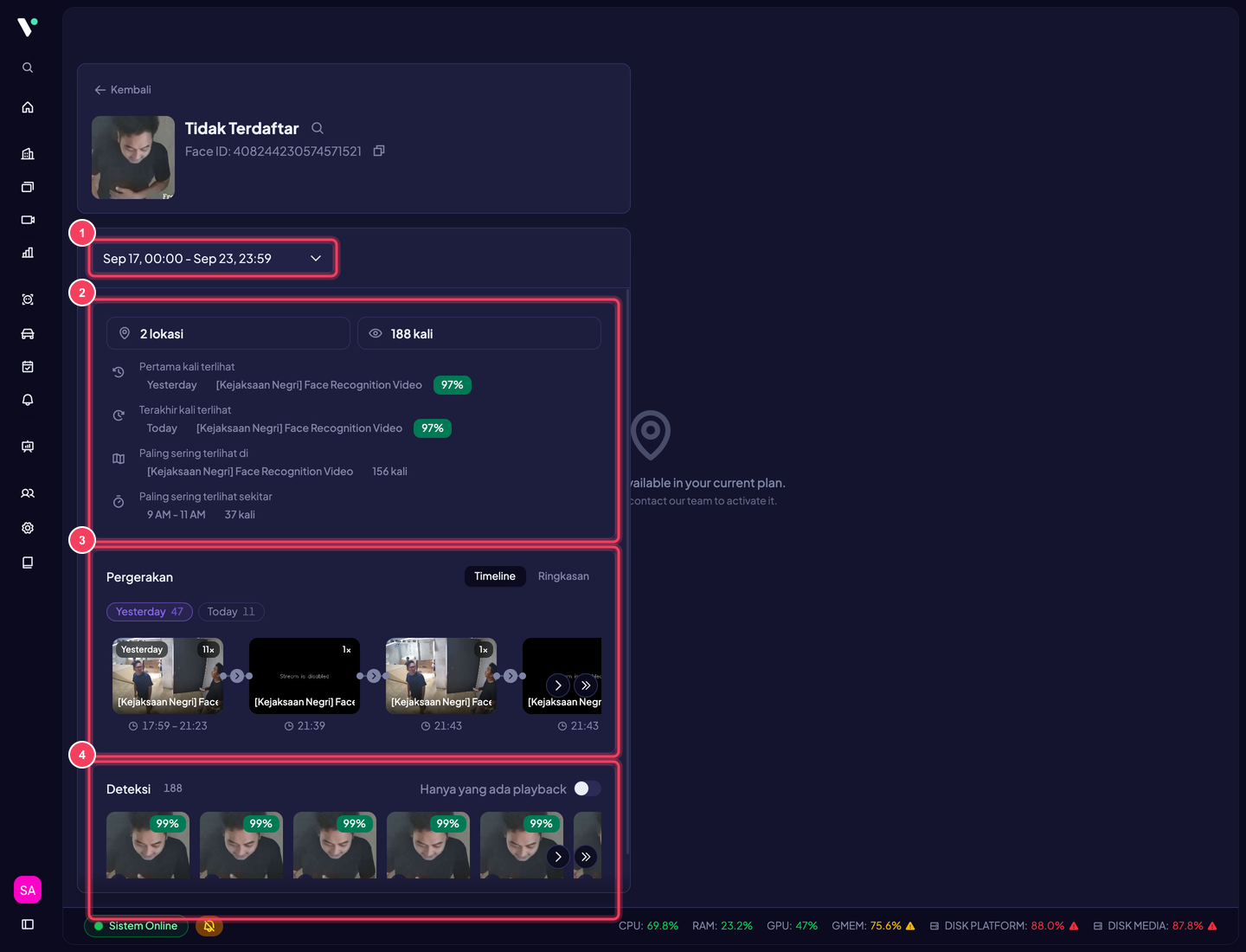
Halaman terbagi menjadi panel kiri yang mengapung di atas peta layar penuh:
(Penomoran pada gambar dimulai dari Rentang waktu; kartu Profil berada tepat di atasnya.)
- Profil: foto dan nama orang terdaftar (beserta ID Pendaftaran, Face ID, dan tombol Lihat Profil), atau label Tidak Terdaftar dengan potongan wajah dan Face ID untuk wajah anonim. Ikon salin di sebelah ID menyalin nilainya, ikon kaca pembesar membuka pencarian cepat untuk berpindah ke subjek lain tanpa kembali ke halaman awal, dan Kembali membawa Anda ke halaman sebelumnya.
- Rentang waktu: pemilih tanggal dan jam yang menentukan periode penelusuran. Bawaannya adalah hari ini dan 6 hari sebelumnya.
- Ikhtisar: jumlah lokasi dan jumlah kali terlihat, lalu Pertama kali terlihat, Terakhir kali terlihat, Paling sering terlihat di, dan Paling sering terlihat sekitar (rentang jam tersibuk).
- Pergerakan: urutan kunjungan per lokasi dalam mode Timeline atau Ringkasan (lihat langkah berikutnya).
- Deteksi: thumbnail setiap deteksi beserta skor kepercayaan dan ketersediaan rekaman.
Di atas area kanan terdapat tombol Map / Floorplan yang mengganti latar antara peta geografis dan denah bangunan. Tombol ini hanya muncul jika ada denah yang memuat kamera tempat subjek terdeteksi.
Selama data dimuat, panel menampilkan Memuat data pencarian.... Jika subjek tidak pernah terdeteksi dalam rentang waktu yang dipilih, panel menampilkan Belum Ada Riwayat Pelacakan; coba perlebar atau geser rentang waktunya.
Atur rentang waktu
Klik pemilih tanggal di bagian atas panel. Pilih preset Today, Yesterday, atau This Week, atau klik dua tanggal pada kalender lalu sesuaikan jam pada kolom From dan To, dan tekan Apply. Satu tampilan dibatasi maksimal 7 hari; pesan Date range can't exceed 7 days. muncul bila rentang lebih panjang. Rentang aktif disimpan ke URL sebagai ?from=...&to=... sehingga tautan halaman dapat dibagikan ke rekan dengan periode yang sama.
Mengubah rentang memuat ulang seluruh panel dan menghapus filter lokasi yang sedang aktif.
Baca pergerakan di Timeline atau Ringkasan
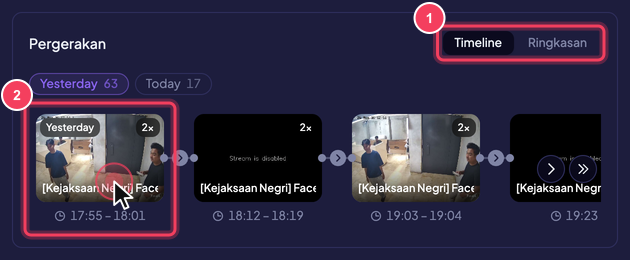
Blok Pergerakan memiliki dua mode yang dipilih lewat tombol di kanan judul (tanda 1):
- Timeline: satu kartu untuk setiap kunjungan, yaitu rangkaian deteksi berurutan di lokasi yang sama pada tanggal yang sama. Kartu menampilkan nama kamera, jumlah deteksi, dan jam awal sampai akhir kunjungan; garis penghubung antar kartu menggambarkan urutan perpindahan. Bila rentang mencakup beberapa hari, deretan chip tanggal di atas kartu menunjukkan jumlah kunjungan per hari dan menggulir timeline ke hari tersebut saat diklik.
- Ringkasan: satu kartu per lokasi dengan total deteksi (
12x), tanpa memperhatikan urutan waktu. Cocok untuk menjawab "di mana saja ia pernah terlihat" ketika urutan tidak penting.
Klik sebuah kartu (tanda 2) untuk melakukan tiga hal sekaligus: peta atau denah berpindah ke kamera tersebut, blok Deteksi hanya menampilkan deteksi di lokasi dan rentang jam kunjungan itu, dan badge filter aktif (nama lokasi beserta jamnya) muncul di blok Deteksi. Klik ikon × pada badge untuk menghapus filter. Badge lokasi pada blok Ikhtisar (pertama, terakhir, paling sering terlihat) juga dapat diklik dengan efek yang sama.
Saat mode Timeline aktif dan latar peta dipakai, peta mengikuti kartu yang sedang terlihat di layar dan menganimasikan titik biru yang bergerak di sepanjang rute antar lokasi. Pada mode Ringkasan, peta menampilkan semua lokasi sekaligus.
Periksa kartu Deteksi dan skor kepercayaan
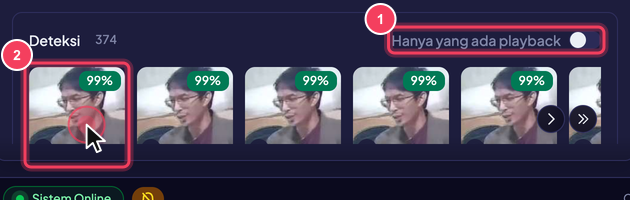
Blok Deteksi menampilkan potongan wajah dari setiap event, diurutkan dari skor kepercayaan tertinggi. Angka pada blok judul adalah jumlah deteksi setelah filter. Pada setiap kartu:
- Badge persentase di pojok kanan atas adalah skor kepercayaan (dibatasi 99%). Warna badge mengikuti tingkatan pada tabel di bawah.
- Ikon di pojok kiri bawah menandakan rekaman: ikon play hijau berarti rekaman NVR tersedia pada waktu deteksi, ikon kamera dicoret berarti kamera tidak merekam atau segmen rekaman sudah tidak ada.
- Sakelar Hanya yang ada playback (tanda 1) menyembunyikan deteksi yang tidak memiliki rekaman.
| Skor | Warna badge | Cara membacanya |
|---|---|---|
| 95% ke atas | Hijau tua | Kecocokan sangat kuat |
| 90% sampai 94% | Hijau | Kecocokan kuat |
| 80% sampai 89% | Hijau muda | Kecocokan baik |
| 70% sampai 79% | Kuning | Masih dapat diterima, verifikasi secara visual |
| Di bawah 70% | Merah | Lemah, jangan dijadikan bukti tunggal |
Untuk wajah terdaftar, skor diambil dari pipeline_data.attributes.recognition.confidence pada event; untuk wajah anonim, dari pipeline_data.top_anonymous.similarity.
Putar ulang rekaman deteksi
Klik sebuah kartu deteksi (tanda 2 pada gambar sebelumnya) untuk membuka panel Detection Playback yang mengapung di sisi kanan bawah. Peta atau denah ikut berpindah ke kamera yang bersangkutan.
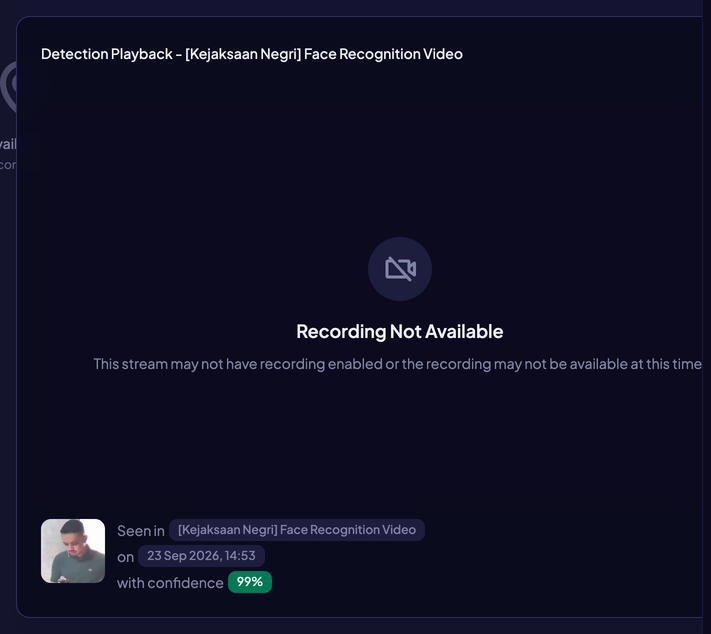
Video dimulai sekitar 45 detik sebelum waktu deteksi dan berdurasi 90 detik; rentang jam yang diputar ditampilkan di atas pemutar. Tombol Unduh menyimpan klip yang sama sebagai file video untuk dilampirkan pada laporan. Di bawah pemutar tercantum lokasi, waktu, dan skor kepercayaan deteksi tersebut. Tutup panel dengan tombol ×, tombol Esc, atau klik di luar panel.
Jika kamera tidak terhubung ke NVR, panel menampilkan Recording Not Available; jika NVR ada tetapi segmen pada waktu itu sudah terhapus atau perekaman baru diaktifkan setelah kejadian, panel menampilkan Rekaman Tidak Tersedia. Pengaturan perekaman dijelaskan di halaman Media Servers.
Lihat rute di denah bangunan
Klik Floorplan pada tombol di atas area kanan. Arahkan kursor ke tombol tersebut untuk melihat daftar denah yang tersedia, dikelompokkan per gedung, masing-masing dengan nama lantai dan jumlah deteksi di lantai itu; klik salah satu untuk membukanya.
Tombol Map / Floorplan hanya muncul bila ada denah yang sudah diunggah di halaman Floorplan dan kamera sudah ditempatkan di atasnya. Instance dokumentasi belum punya denah, sehingga langkah ini belum dapat ditampilkan sebagai gambar.
Denah menampilkan penanda pada posisi kamera yang mendeteksi subjek, garis rute yang menghubungkannya, dan titik yang bergerak menyusuri rute, sama seperti pada peta. Badge di pojok kanan atas menyebut nama lantai dan jumlah kamera yang mendeteksi; tombol Fit to view di pojok kanan bawah mengembalikan zoom ke keseluruhan denah. Mengklik kartu kunjungan atau kartu deteksi otomatis berpindah ke denah yang memuat kamera tersebut dan memusatkannya. Pilihan tampilan disimpan di URL (?view=floorplan&floorplan_id=<id>).
Denah hanya tersedia jika kamera sudah ditempatkan pada floorplan site (langkah Floorplan saat menambah atau mengedit stream, lihat Streams).
Melacak Pergerakan Kendaraan
Alurnya sama dengan pelacakan wajah; perbedaannya ada pada cara memilih subjek. Gunakan ini untuk menelusuri kendaraan yang keluar-masuk gerbang, memastikan apakah kendaraan tertentu pernah melintas, atau mencocokkan laporan saksi berupa sebagian nomor plat.
Buka Plate Search dan cari plat
Di sidebar, buka Plate Investigation → Plate Search atau akses /plate-search. Halaman Pencarian Plat memiliki tab Terdaftar, Tidak Terdaftar, dan Semua Sumber yang sama seperti Face Search, dengan satu kolom pencarian Cari nomor plat, nama pemilik, atau detail kendaraan… (tanda 1 pada gambar).
Tangkapan layar untuk kedua langkah ini belum tersedia: instance dokumentasi tidak punya kamera LPR, sehingga tab Tidak Terdaftar dan bagian Plat Tidak Terdaftar selalu kosong. Alurnya identik dengan pelacakan wajah di atas — gambar pada bagian tersebut dapat dijadikan acuan.
- Pada tab Terdaftar, daftar plat dari Plate Enrollment ditampilkan dan tersaring saat Anda mengetik.
- Pada tab Tidak Terdaftar, sebelum Anda mengetik, grid Plat terbaru hari ini dari riwayat kejadian menampilkan plat yang tertangkap kamera LPR hari ini. Saat Anda mengetik, sistem mencari event LPR 7 hari terakhir melalui
GET /api/events/search/platesdan menampilkan kartu per plat dengan waktu terakhir terlihat dan jumlah deteksi. - Pada tab Semua Sumber, hasil ditampilkan dalam dua bagian: Plat Terdaftar (n) (tanda 2) dan Plat Tidak Terdaftar (n) (tanda 3). Plat yang juga terdaftar hanya muncul di bagian pertama.
Pencarian plat bersifat pencarian sebagian dan tidak membedakan huruf besar-kecil: ketikan 1234 menemukan B 1234 XYZ maupun D 1234 AB. Klik sebuah kartu untuk membuka pelacakan, atau ketik nomor plat lengkap lalu tekan Enter untuk langsung membuka /plate-search?id=<PLAT> (huruf diubah ke kapital secara otomatis).
Baca hasil pelacakan kendaraan
Tampilannya identik dengan pelacakan wajah: profil kendaraan di atas (tanda 1; nama pemilik dan ID Pendaftaran untuk plat terdaftar, atau Plat Tidak Terdaftar dengan Nomor Plat untuk plat yang belum didaftarkan), rentang waktu, Ikhtisar, blok Pergerakan dengan kunjungan per gerbang atau kamera (tanda 2), blok Deteksi, tombol Map / Floorplan, dan playback. Skor pada kartu deteksi (tanda 3) adalah keyakinan pembacaan karakter plat (pipeline_data.attributes.character.confidence), bukan kemiripan wajah.
Hasil pelacakan plat sudah dirapikan oleh sistem: dalam satu jendela 10 menit paling banyak 10 event yang diambil, dan untuk setiap kamera hanya satu event per menit yang dipertahankan. Kendaraan yang berhenti lama di depan satu kamera karenanya tidak membanjiri timeline dengan puluhan kartu identik.
Melompat dari Halaman Events
Cara tercepat memulai pelacakan adalah dari event yang sedang Anda lihat. Fitur ini tersedia di halaman Events, Event History, dan panel event terbaru pada halaman detail stream, selama menu Face Investigation atau Plate Investigation aktif.
Gunakan kolom Aksi pada tabel event
Buka /events, pilih kategori FRA (pengenalan wajah) atau LPR (plat nomor), dan pastikan tampilan Tabel aktif. Kolom Aksi di ujung kanan tabel berisi tombol Cari untuk setiap baris yang memiliki face_id atau nomor plat.
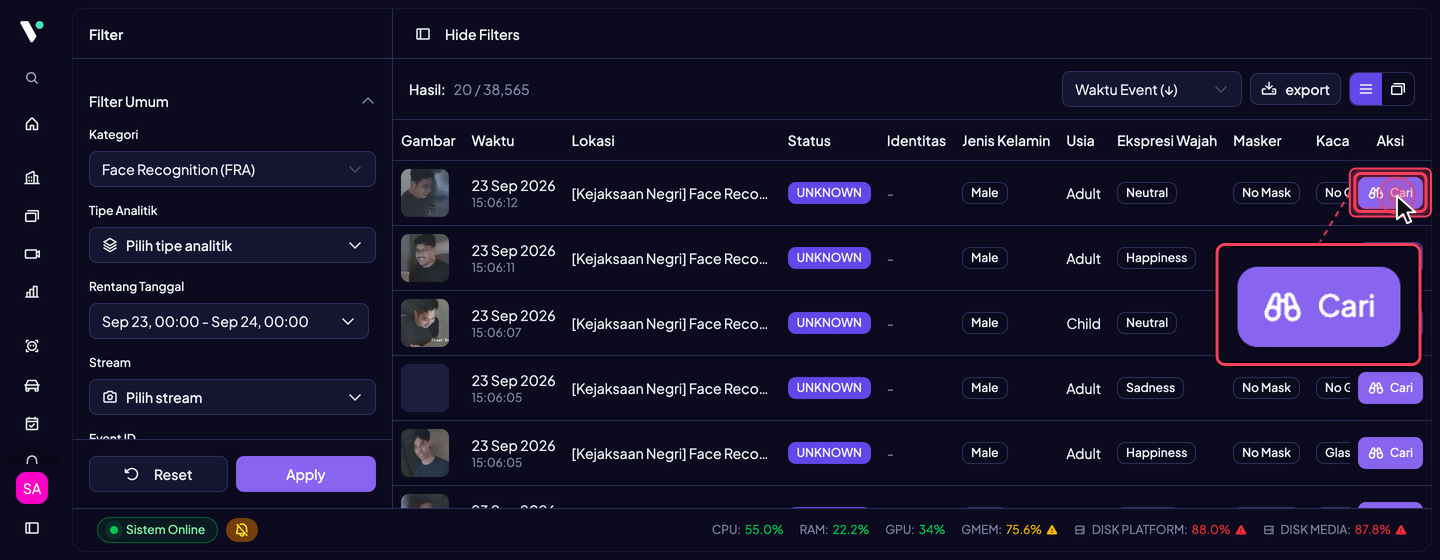
Klik Cari untuk membuka /face-search?id=<face_id> atau /plate-search?id=<plat>. Pada mode Federation, tautan juga menyertakan instance=<id> instance asal event agar gambar deteksi diambil dari instance yang benar.
Atau gunakan tombol Cari di panel detail event
Klik sebuah event untuk membuka panel Detail Event. Pada blok Pengenalan Wajah (atau Pengenalan Plat Nomor), tombol Cari berada di pojok kanan bawah gambar Tangkapan Kamera.
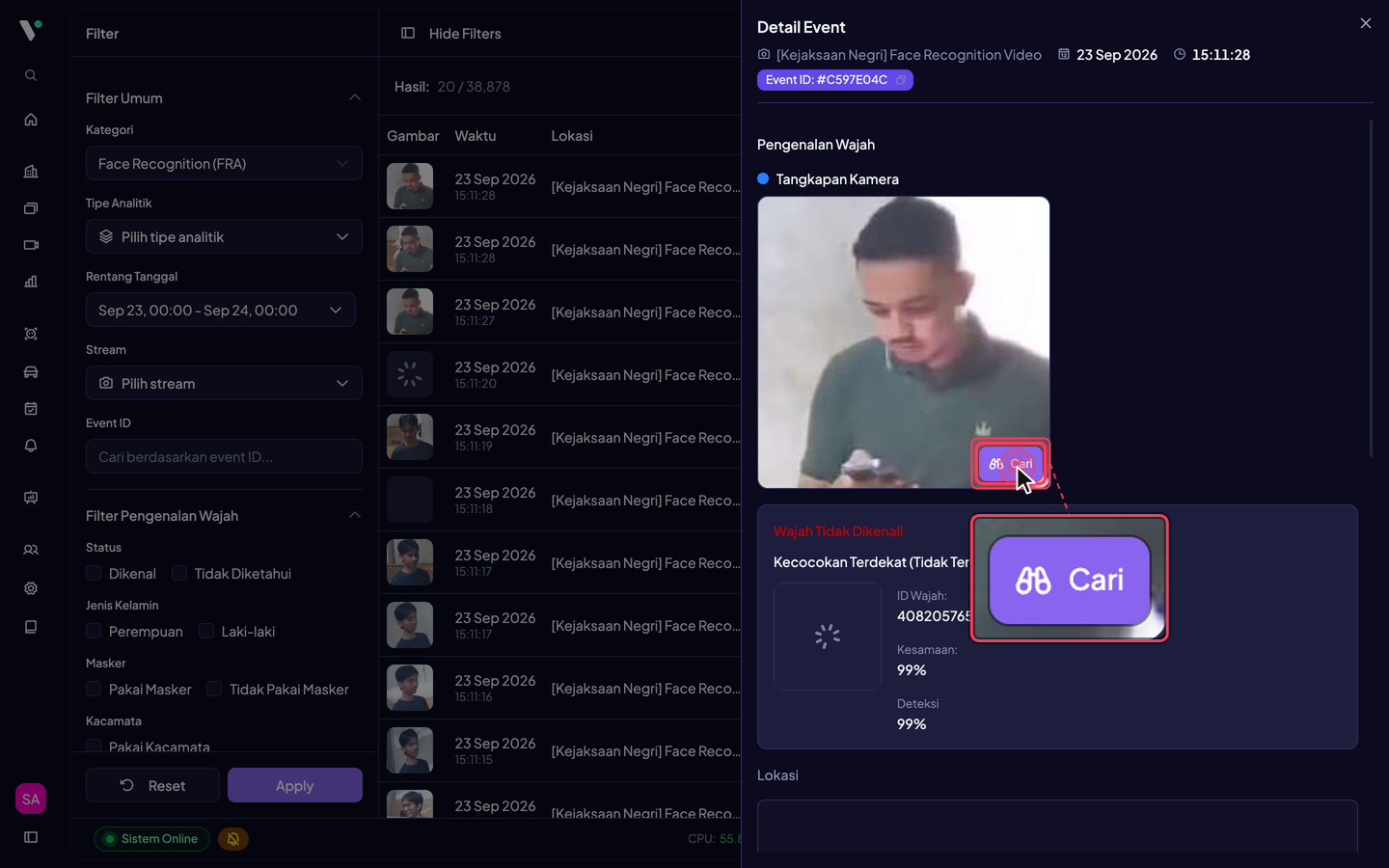
Tombol ini berguna ketika Anda menemukan wajah tak dikenal di Events dan ingin tahu apakah orang yang sama pernah terlihat di kamera lain: pelacakan wajah anonim bekerja dengan face_id yang sama seperti wajah terdaftar.
Parameter URL
Semua keadaan tampilan pelacakan tersimpan di URL, sehingga tautan dapat di-bookmark, dibagikan, atau dibangkitkan oleh sistem lain.
Prop
Type
Contoh tautan yang langsung membuka pelacakan sebuah plat pada denah lantai 2 untuk periode tertentu:
/plate-search?id=B1234XYZ&from=2026-09-14T00:00:00%2B07:00&to=2026-09-16T23:59:00%2B07:00&view=floorplan&floorplan_id=2Fitur Utama
Satu Subjek, Semua Kamera
Semua deteksi dengan face_id atau nomor plat yang sama dikumpulkan dari seluruh kamera dalam satu tampilan, tanpa membuka rekaman satu per satu.
Ikhtisar Cepat
Jumlah lokasi, jumlah kali terlihat, lokasi pertama dan terakhir, lokasi paling sering, serta rentang jam tersibuk dihitung otomatis dari hasil.
Timeline Kunjungan
Deteksi berurutan di lokasi yang sama digabung menjadi satu kartu kunjungan dengan jam awal dan akhir; chip tanggal memudahkan navigasi antar hari.
Rute di Peta dan Denah
Lokasi kamera ditandai di peta atau di floorplan gedung, dihubungkan garis rute, dengan animasi titik yang mengikuti kartu timeline yang sedang dilihat.
Filter Lokasi Satu Klik
Klik kartu kunjungan, kartu ringkasan, atau badge lokasi di ikhtisar untuk menyaring deteksi ke lokasi dan jam tersebut sekaligus memusatkan peta.
Playback dan Unduh Klip
Putar rekaman NVR 45 detik sebelum deteksi selama 90 detik langsung dari kartu deteksi, lalu unduh klipnya untuk laporan.
Skor Kepercayaan Berwarna
Setiap deteksi membawa skor 0 sampai 99% dengan warna badge bertingkat sehingga deteksi lemah mudah dikenali dan diverifikasi.
Deep Link dari Events
Tombol Cari pada tabel event dan panel detail event membuka pelacakan subjek tersebut, termasuk untuk wajah anonim dan pada mode Federation.
Tips & Troubleshooting
Selanjutnya
Face Search
Identifikasi wajah dari foto dan telusuri data wajah terdaftar maupun anonim sebelum melacak pergerakannya.
Plate Search
Cari kendaraan berdasarkan nomor plat dan data pendaftarannya.
Events
Telusuri event per kategori analitik dan lompat ke pelacakan lewat tombol Cari.
Streams
Atur koordinat dan penempatan kamera di floorplan agar rute pelacakan tergambar di peta dan denah.
Media Servers
Konfigurasi NVR dan perekaman yang menjadi sumber playback deteksi.
API Reference — Resource Monitoring
Endpoint untuk mengambil statistik sumber daya real-time dari Lenz Dashboard, Visionaire, Media Server, Fremis-N, dan Database.
API Reference: Tracking
Endpoint di balik tampilan pelacakan Face Search dan Plate Search: riwayat event per face_id, riwayat event per nomor plat, dan pencarian plat teragregasi.