Video Analysis
Unggah file video rekaman dan jalankan analitik AI secara offline — untuk investigasi dan audit dari rekaman yang ada di luar NVR.
Pengenalan
Video Analysis adalah fitur analitik offline di Lenz Dashboard — berbeda dari pemantauan stream real-time yang memproses feed CCTV secara langsung. Fitur ini dirancang untuk situasi di mana Anda memiliki rekaman video yang sudah ada (dari kamera portabel, dashcam, perangkat seluler, atau NVR eksternal) dan ingin menerapkan analitik AI seperti Face Recognition (FR) atau License Plate Recognition (LPR) terhadap rekaman tersebut.
Alur kerjanya sederhana: Anda mengunggah file video, memilih jenis analitik yang diinginkan, lalu sistem memproses video di latar belakang. Hasilnya berupa daftar Job yang dapat Anda pantau progresnya, serta event-event yang ditemukan tersedia di Event History setelah analisis selesai.
Video Analysis memproses rekaman secara asinkron. Anda tidak perlu menunggu di halaman — sistem akan terus bekerja di latar belakang dan Anda dapat memantau progres kapan saja.
Fitur ini memerlukan konfigurasi System Media Server terlebih dahulu. Jika halaman menampilkan pesan "System Media Server Belum Dikonfigurasi", ikuti panduan di bagian Prasyarat di bawah.
Kapan Menggunakan Video Analysis?
- Anda memiliki rekaman dari kamera yang tidak terhubung langsung ke Visionaire
- Anda perlu menganalisis footage dari peristiwa yang sudah terjadi
- Anda melakukan audit atau investigasi forensik berbasis rekaman
- Anda ingin menguji analitik AI terhadap video sampel sebelum deployment kamera
Prasyarat
Sebelum menggunakan Video Analysis, pastikan:
- Buka Configuration > Preference di sidebar
- Aktifkan opsi "Offline Analysis" di bagian Feature
- Atur System Media Server di bagian Offline Analysis — pilih media server yang akan dipakai sebagai backend pemrosesan video
- Jika belum ada media server, daftarkan terlebih dahulu di halaman Media Servers
Pengaturan ini hanya perlu dilakukan sekali oleh administrator. Setelah dikonfigurasi, semua pengguna dengan permission video_management — permission yang sama dengan halaman Video Management — dapat menggunakan fitur ini.
Cara Menggunakan
Upload dan Jalankan Analisis
Buka halaman Video Analysis
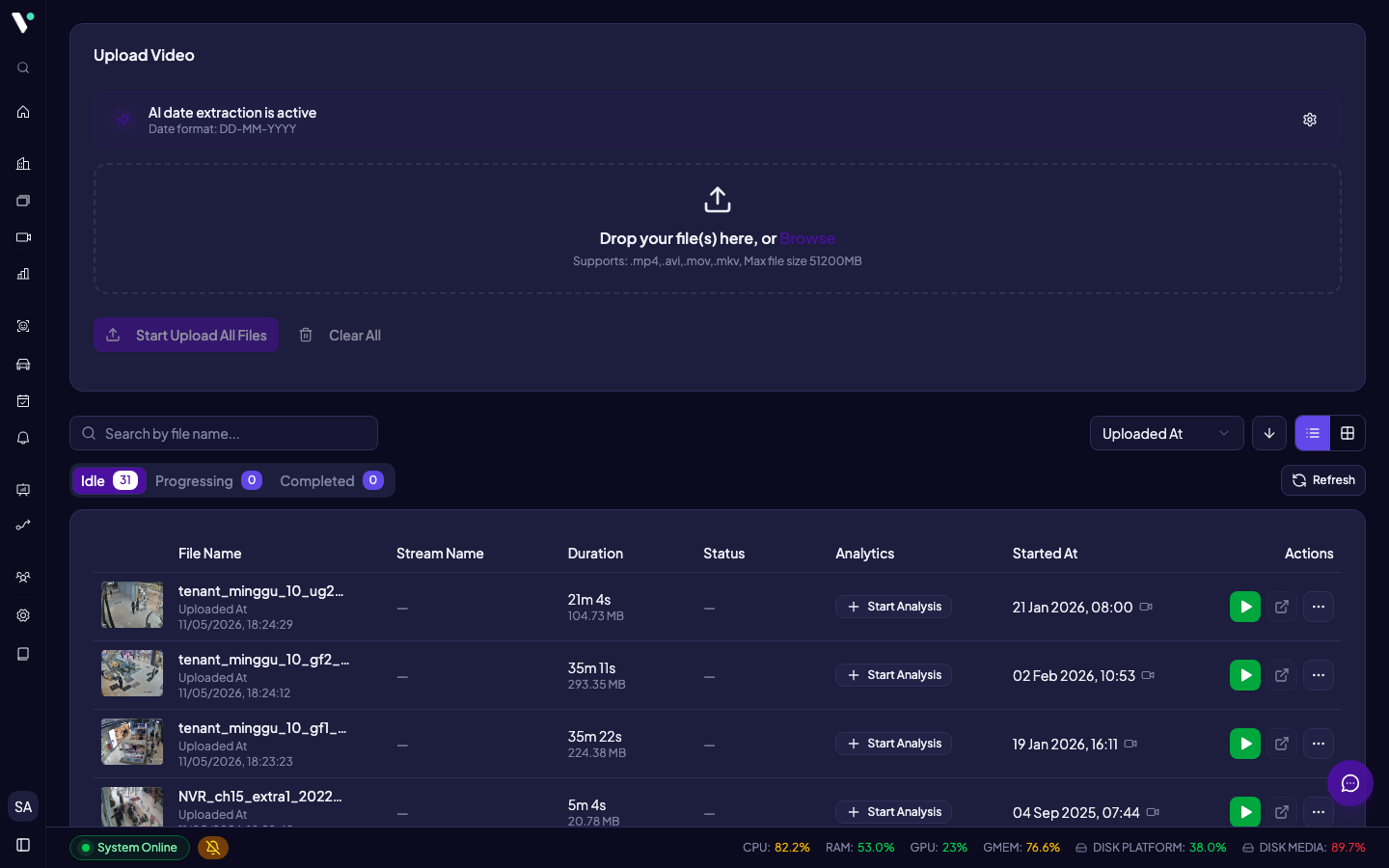
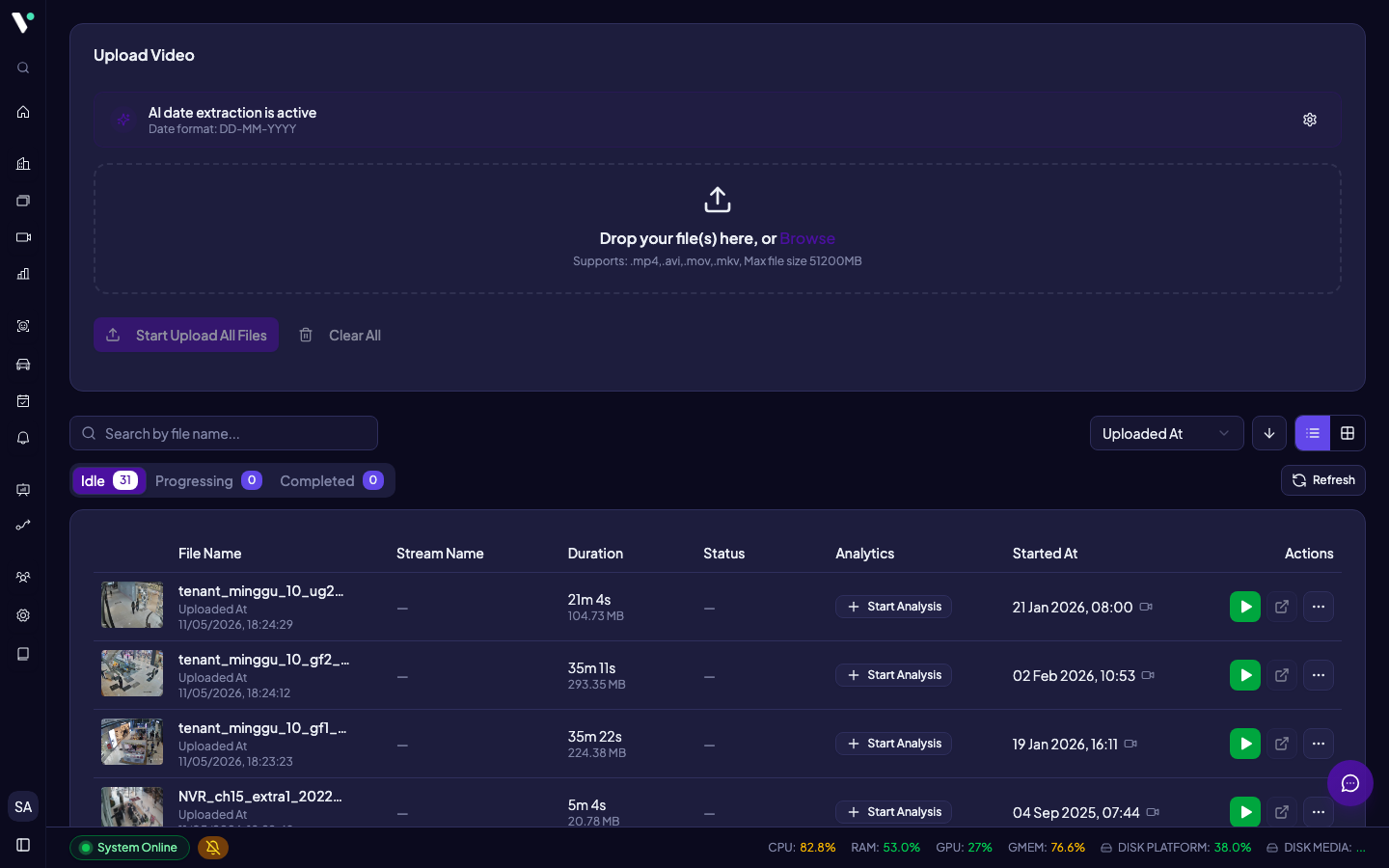
Akses /video-analysis dari sidebar Lenz Dashboard. Anda akan melihat area Upload di bagian atas dan tabel daftar Job di bawahnya.
Upload file video
Seret file video ke area Upload, atau klik area tersebut untuk membuka file picker. Format yang diterima: MP4, AVI, MOV, dan MKV, dengan ukuran maksimum 50 GB per file. Sistem menggunakan mekanisme chunked upload — file dipotong menjadi bagian-bagian kecil dan dikirim bertahap, sehingga upload dapat dilanjutkan jika koneksi terputus.
Setelah file dipilih, file berstatus siap di daftar. Klik Mulai Unggah untuk memulai pengiriman. Selama upload berlangsung, sistem menampilkan progress bar beserta kecepatan (MB/detik) dan estimasi waktu tersisa.
Saat file dipilih, sistem otomatis membaca metadata video (durasi, resolusi, dan waktu mulai rekaman) untuk mengisi Timestamp Dasar pada langkah assign — lihat bagian Timestamp Dasar dan Korelasi Waktu di bawah.
Jika upload terputus di tengah jalan (misalnya koneksi mati), sistem mendukung resume upload — pilih ulang file yang sama dan sistem akan melanjutkan dari bagian yang belum terkirim. Info sesi upload hanya tersimpan sekitar 24 jam; setelah itu Anda perlu mengunggah ulang dari awal. Jangan menutup tab selama upload berlangsung — sistem akan memperingatkan Anda jika mencoba meninggalkan halaman.
Jika nama file yang Anda unggah sudah ada di sistem, muncul dialog konfirmasi dengan tiga pilihan: Timpa (ganti file lama), Ubah Nama (unggah dengan nama baru), atau Lewati (batalkan file tersebut).
Konfigurasikan analisis
Setelah upload selesai, video muncul di tabel daftar Job. Klik Mulai Analisa (atau Tambah Analisa untuk menambah analitik pada video yang sudah dianalisis) untuk membuka dialog konfigurasi dua langkah.
Langkah 1 — Konfigurasi: atur nama Stream, Timestamp Dasar (terisi otomatis dari metadata video), offset waktu mulai, opsi durasi penuh, jumlah chunk (untuk video panjang; batas atasnya mengikuti jumlah seat lisensi yang tersedia), dan secara opsional jadwalkan analisis agar dijalankan nanti. Pilih satu atau lebih analitik:
- Face Recognition (FR) — deteksi dan pengenalan wajah
- License Plate Recognition (LPR) — pembacaan plat nomor kendaraan
- Analitik lain yang tersedia di instance Visionaire Anda
Hanya analitik dengan seat lisensi tersisa yang muncul di pilihan. Jika sebuah analitik tidak memiliki seat tersedia, Anda tidak dapat memilihnya hingga seat dibebaskan.
Langkah 2 — Analytics + ROI: gambar Region of Interest (ROI) pada kanvas untuk membatasi area deteksi, lalu atur konfigurasi pipeline (misalnya arah garis untuk penghitungan lintas garis). Anda dapat menambahkan lebih dari satu analitik ke satu video.
Mulai analisis
Klik Assign untuk menjalankan. Sistem membuat stream internal dari video yang diunggah dan mulai menjalankan pipeline analitik yang dipilih; status Job berubah menjadi Berjalan. Jika Anda menjadwalkannya, status menjadi Terjadwal di tab Belum Mulai hingga waktu yang ditentukan.
Pantau progres
Daftar Job terbagi menjadi tiga tab; angka pada masing-masing tab menunjukkan jumlah Job di dalamnya:
| Tab | Status Job yang tercakup |
|---|---|
| Belum Mulai | Job yang belum di-assign analitik, atau Terjadwal (menunggu waktu mulai) |
| Berjalan | Analisis sedang berlangsung |
| Selesai | Analisis sudah berakhir — termasuk yang berakhir dengan Error |
Untuk video berdurasi panjang, sistem membagi pemrosesan menjadi beberapa chunk yang berjalan paralel. Kolom status menampilkan status keseluruhan beserta badge "selesai/total" (misalnya "2/3") — klik badge tersebut untuk membuka rincian status tiap chunk satu per satu.
Anda juga dapat beralih antara tampilan Tabel dan Grid (kartu thumbnail) sesuai preferensi.
Lihat hasil analisis
Klik nama file atau ikon Lihat Detail pada baris video untuk membuka halaman detail Job (/video-analysis/:id).
Di bagian atas halaman terdapat pemilih Analytics untuk memfilter seluruh tampilan ke satu analitik. Halaman detail menampilkan:
- Live Inference — tampilan real-time output model pada chunk yang sedang diproses. Otomatis tersembunyi ketika seluruh chunk sudah selesai atau analitik yang dipilih sudah rampung. Untuk video multi-chunk, tersedia navigasi antar chunk ("Bagian 1/3") di header kartu ini.
- Pemutar Video — playback rekaman; pemutar melebar memenuhi lebar saat Live Inference tidak ditampilkan.
- Timeline — penggeser waktu dengan pemilih tanggal; tanggal yang memiliki rekaman ditandai dengan titik, untuk melompat ke segmen tertentu.
- Statistik — grafik jumlah deteksi untuk analitik yang dipilih.
Progres chunk ditampilkan sebagai badge status bersegmen di header (bukan kartu terpisah); tiap segmen mewakili satu chunk dan diwarnai sesuai statusnya.
Halaman detail baru dapat dibuka setelah sebuah Job pernah dijalankan — selama statusnya masih Belum Mulai, tombolnya nonaktif. Jalankan Mulai Analisa pada salah satu video untuk membukanya.
Untuk menelusuri semua event yang ditemukan, klik ikon Buka Event History di pojok timeline — ini akan membuka Event History dengan filter otomatis ke stream dan rentang waktu video tersebut.
Timestamp Dasar dan Korelasi Waktu
Saat sebuah file dipilih, sistem membaca metadata video (durasi, resolusi, dan waktu mulai rekaman) untuk mengisi Timestamp Dasar secara otomatis. Sebuah badge menunjukkan asal nilai tersebut (misalnya dari metadata file atau waktu modifikasi file).
Jika administrator sudah mengonfigurasi Gemini API Key, setelah upload selesai sistem juga otomatis menganalisis frame pertama video untuk mendeteksi timestamp yang tercetak langsung pada gambar — berguna saat rekaman memiliki overlay tanggal/jam.
Timestamp Dasar penting karena menjadi acuan waktu setiap event. Jika nilainya salah, event tersimpan dengan waktu yang tidak tepat dan sulit ditemukan di Event History. Anda dapat menyesuaikannya di langkah Konfigurasi sebelum menjalankan analisis.
Playback pada Halaman Detail
Pemutar pada halaman detail memutar rekaman video yang Anda unggah langsung dari Media Server. Gunakan penggeser timeline dan pemilih tanggal untuk menavigasi — tanggal yang memiliki rekaman ditandai dengan titik. Berguna untuk menelusuri segmen tertentu tanpa mengunggah ulang file.
Fitur Utama
Chunked Upload dengan Resume
File besar diunggah dalam potongan-potongan kecil. Jika koneksi terputus, upload dapat dilanjutkan tanpa mengulang dari awal.
Multi-Analitik per Video
Satu video dapat dianalisis oleh lebih dari satu analitik secara bersamaan — misalnya FR dan LPR sekaligus.
Chunk Progress Tracking
Video panjang dibagi menjadi beberapa chunk dan diproses paralel. Status setiap chunk ditampilkan secara individual.
Live Inference View
Selama analisis berjalan, Anda dapat melihat tampilan real-time dari frame yang sedang diproses oleh model AI.
Playback Terintegrasi
Putar ulang rekaman langsung dari halaman detail dengan navigasi timeline untuk menemukan momen tertentu.
Integrasi Event History
Semua event yang ditemukan langsung tersedia di Event History dengan filter waktu dan stream otomatis.
Format Video yang Didukung
Area upload menerima format file berikut, dengan ukuran maksimum 50 GB per file:
- MP4 (
.mp4) - AVI (
.avi) - MOV (
.mov) - MKV (
.mkv)
Codec video yang direkomendasikan adalah H.264 (AVC). File dengan codec H.265 (HEVC) didukung tetapi dapat memerlukan waktu pemrosesan lebih lama tergantung kapasitas Media Server. Jika file Anda dalam format lain, konversikan ke MP4 (H.264) terlebih dahulu menggunakan tool seperti FFmpeg.
Tips & Troubleshooting
Selanjutnya
Streams
Pantau stream video CCTV secara real-time dengan overlay deteksi AI langsung dari Visionaire.
Event History
Telusuri semua event yang ditemukan dari analisis video, dengan filter waktu, tipe analitik, dan stream.
Face Search
Cari wajah tertentu di seluruh riwayat event menggunakan gambar atau nama sebagai query.
API Reference — Video Management
Endpoint untuk mengelola video yang diunggah ke Media Server — upload chunked, kontrol streaming, operasi CRUD, dan ekstraksi timestamp berbasis AI.
API Reference — Video Analysis
Endpoint untuk upload video rekaman, manajemen Job analisis offline, assign analitik, dan konfigurasi pipeline.